Számlázó rendszerek
Adatok tömeges exportálása a MoneyS3-ból a Neoshipbe
A MoneyS3 számlázó rendszerből is egyszerűen exportálhatja az adatokat a Neoshipbe, és nyomtathat címkéket különböző futárszolgálatok számára. Kézikönyvünk megmutatja, hogyan.

1. Mielőtt az adatokat CSV-fájlba exportálná, helyesen ki kell választani azokat az oszlopokat, amelyek a csomagok létrehozásához, később pedig a címkenyomtatáshoz szükséges adatokat tartalmazzák (az oszlopok kiválasztását elég egyetlen alkalommal elvégezni – a további exportoknál mindig a 2. lépéstől kezd).
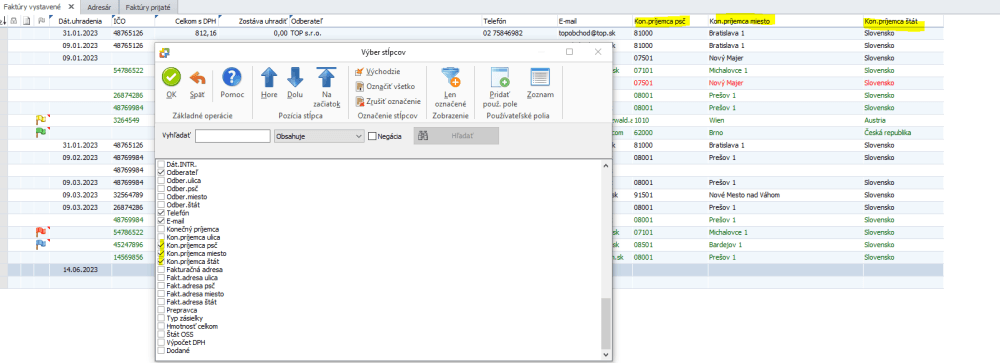
Az egyes oszlopoknak a következő adatokat kell tartalmazniuk: doklad, koncový príjemca, koncový príjemca ulica, koncový príjemca mesto, koncový príjemca PSČ, koncový príjemca štát, email, telefón, zostáva uhradiť (= az utánvét összege). Ha több pénznemben állít ki számlát, például CZK-ban, be kell jelölni a „zostáva uhradiť v mene“ és a „mena“ oszlopot is.
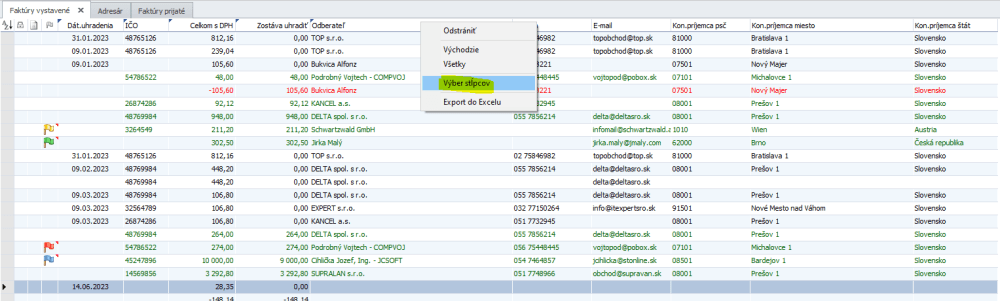
Ezeket a következőképpen választja ki: kattintson a jobb egérgombbal az oszlopfeliratokat tartalmazó felső sorra, majd a „výber stĺpcov“ lehetőségre.
Jelölje be az összes adatot, amelyet az 1. lépésben felsoroltunk.
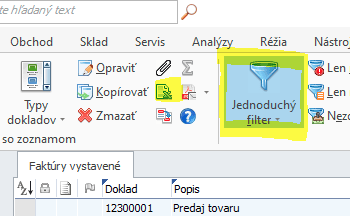
2. Az eszköztárban megtalálja az egyszerű szűrőt:
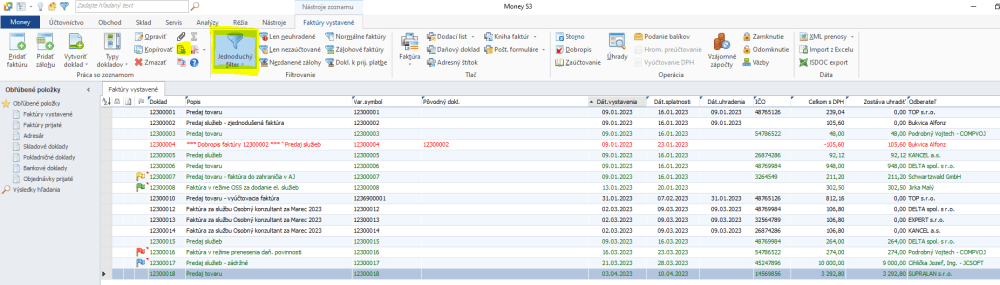
3. Az egyszerű szűrő segítségével szűrje ki a kívánt számlákat. Sok lehetőséget talál benne – legtöbbször valószínűleg egy adott időszak számláit fogja exportálni.
4. Kattintson az „export do Excelu“ ikonra. Az Excel-fájlt mentéskor változtassa .csv kiterjesztésűre, vagy mentse Excelként, és később konvertálja CSV-be.
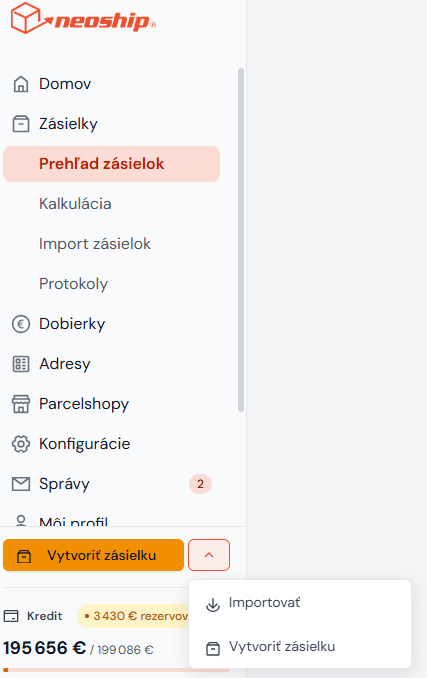
5. A letöltött CSV-fájlt nagyon egyszerűen feltölti a Neoshipbe. A bal oldali sávon kattintson a nyíl gombra, és válassza az importálás lehetőséget.
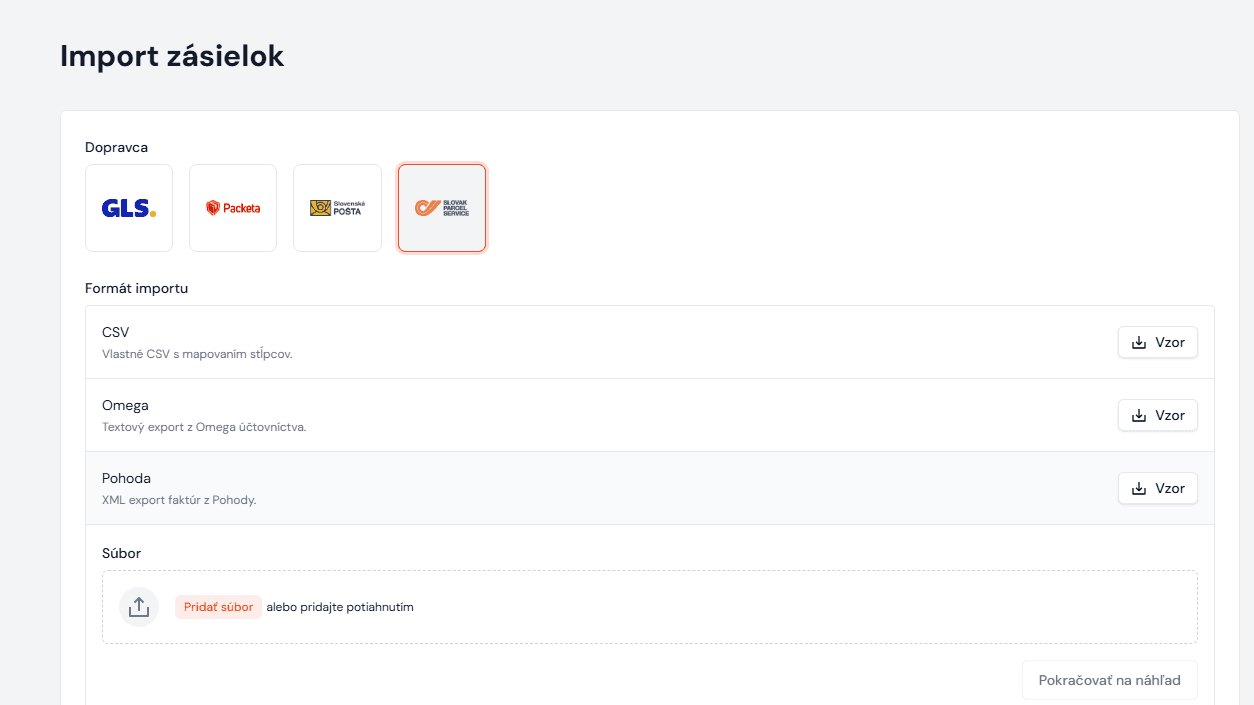
6. Válassza ki a fuvarozót, amellyel létre szeretné hozni a csomagokat.
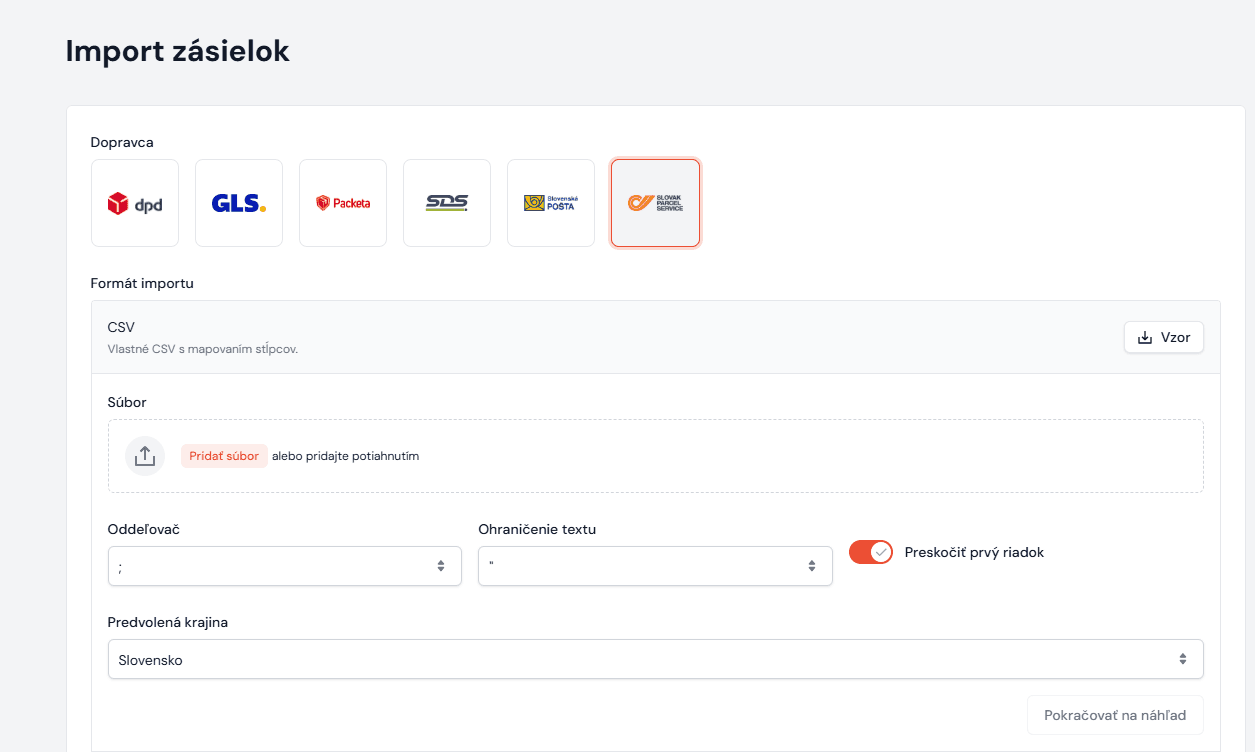
7. Válassza ki azt a fájlt, amelyet a MoneyS3-ból exportált, és szükség esetén módosítsa az oszlopmegfeleltetést.
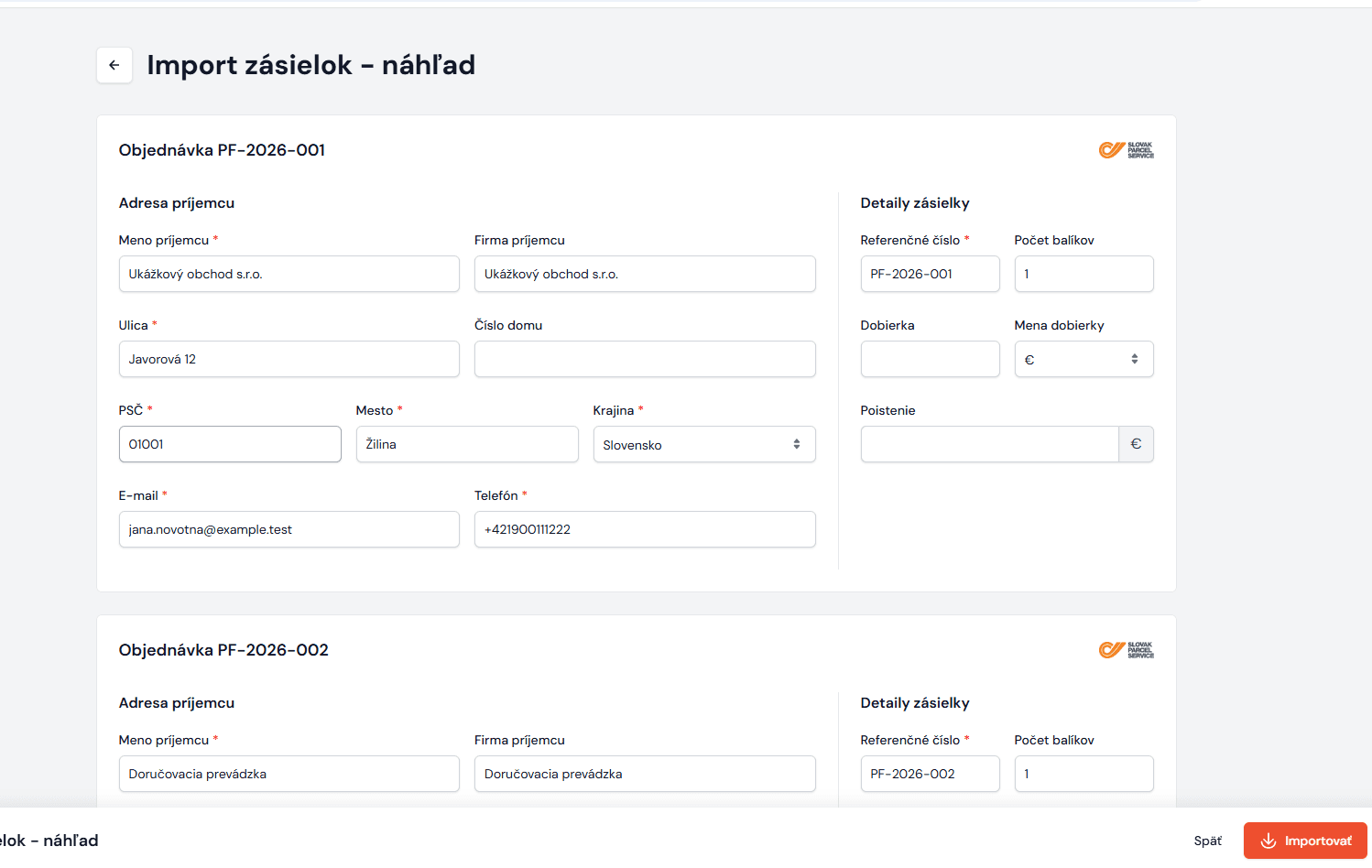
8. Az adatok feltöltődnek a Neoshipbe. Ebben a pillanatban utólag módosíthatja, kiegészítheti és ellenőrizheti őket, majd az „uložiť“ gombbal erősíti meg.
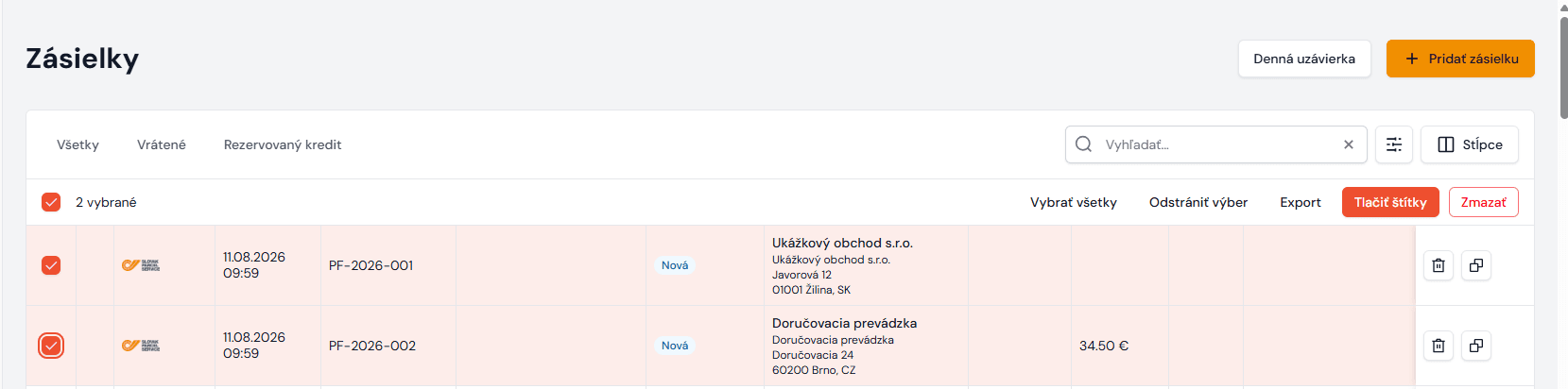
9. A csomagok listájában jelölje ki őket, és nyomtassa ki hozzájuk a szállítási címkéket: