
Kézikönyvek - Bővítmények aktiválása
Kézikönyv - A Neoship konektor aktiválása a Money S4/Money S5 rendszerhez
Az expedíció automatizálását szolgáló Neoship konektor minden olyan webshop számára készült, amely a Money S4/Money S5 rendszerben állítja ki a számláit. A gondtalan csomagkészítés és a kényelmes címkenyomtatás mostantól természetes lesz. A konektornak köszönhetően egyszerűen expediál, és címkét nyomtat az SPS, a GLS és a DPD számára.
1. A Neoship alkalmazás bal oldali sávjában kattintson a Konfigurácie - Konektory pontra.
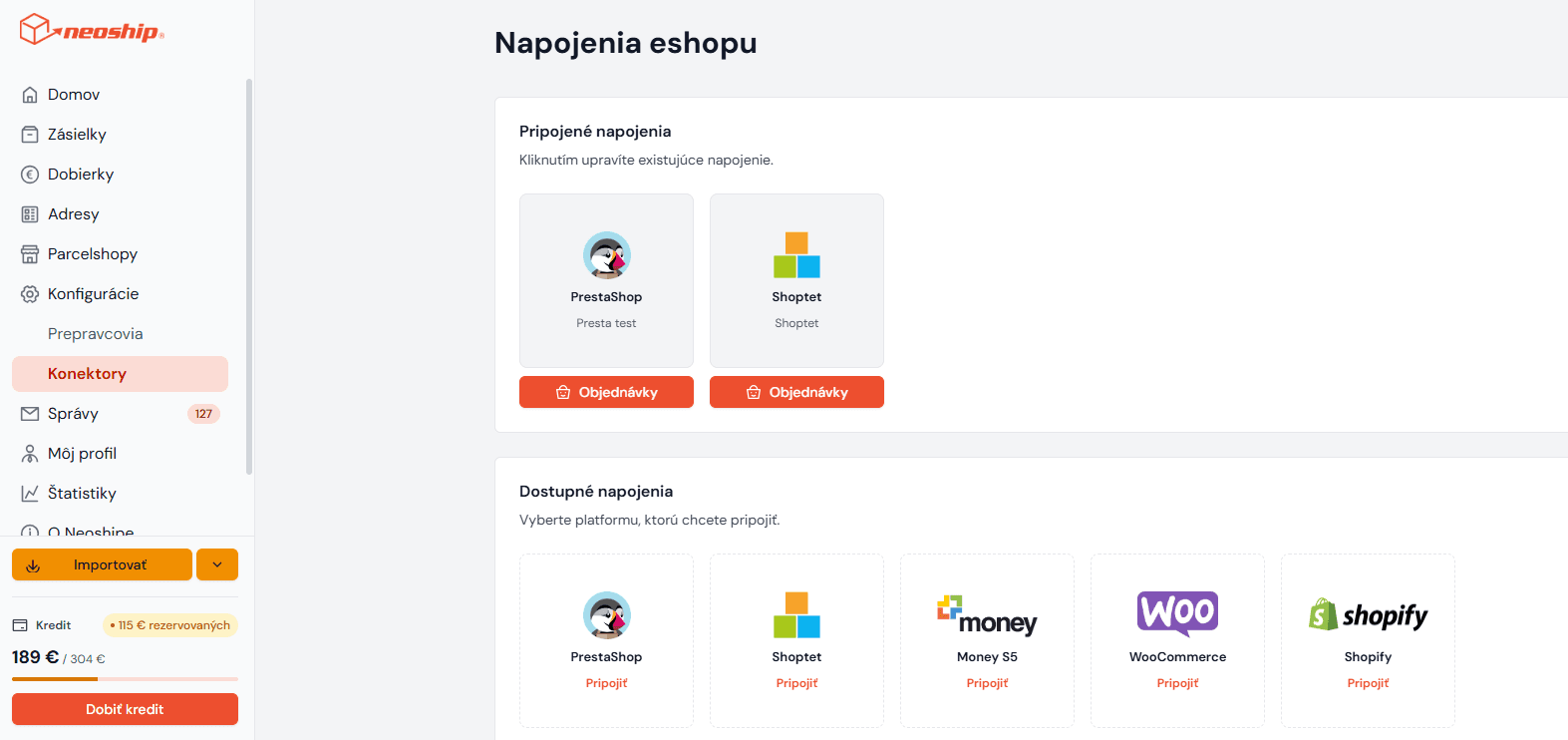
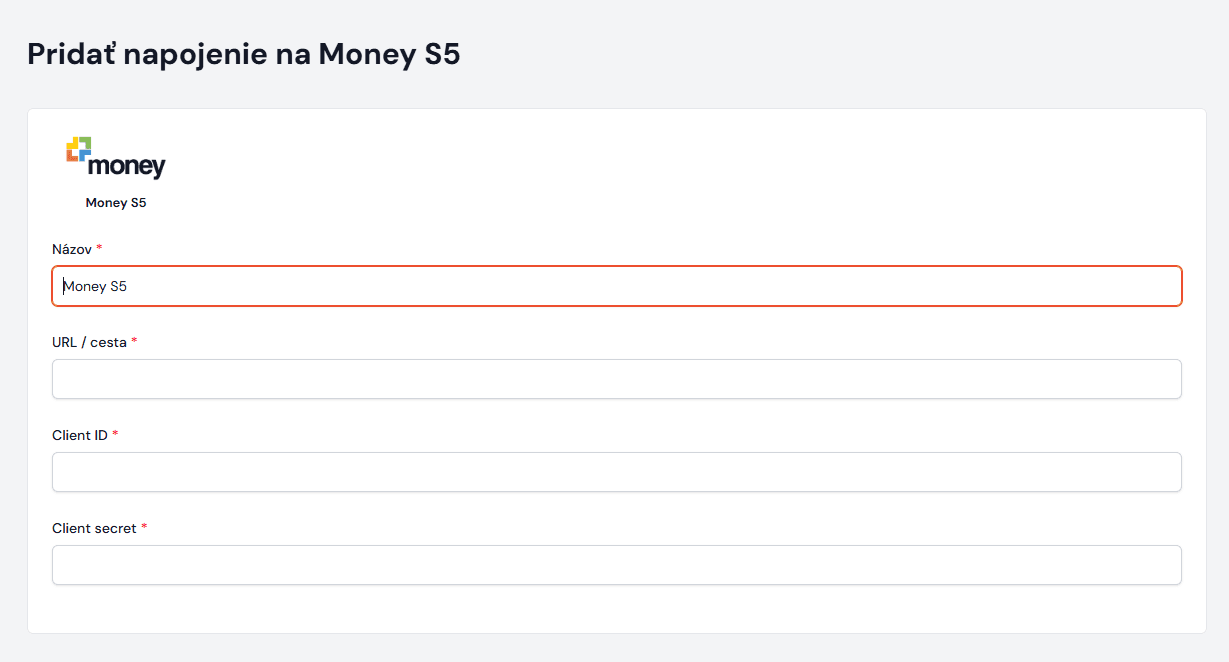
2. A felkínált lehetőségek közül válassza a Money S4/S5 elemet. A Názov mezőbe írja be a kapcsolat Ön által választott nevét (Önön múlik, milyen nevet választ). Az URL mezőbe illessze be annak a számlázó rendszernek az URL-jét, amelyben a számlákat kiállítja. Ki kell még egészíteni az API-adatokat, mint a CLIENT ID és a CLIENT SECRET – ezeket a rendszergazdája vagy a Money technikai támogatásának munkatársa adja meg Önnek. Kattintson a Pokračovať gombra.
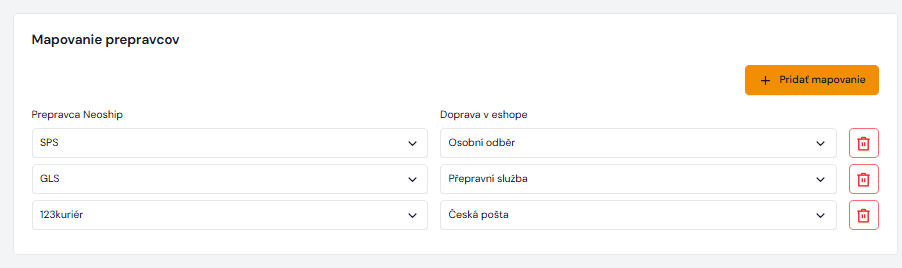
3. A konektor be van állítva. Ahhoz, hogy a számlák helyes adatai kerüljenek át a Neoshipbe, be kell állítani azokat a fuvarozókat, amelyeket a Neoship szolgáltatásain belül használ vagy használni fog, az utánvétekhez tartozó fizetési módokat, illetve meg kell feleltetni azt a Money-oszlopot, amely megmondja, hány csomagból fog állni a címzettnek szánt küldemény.
Csomagok és címkék létrehozása
Azt, hogyan hozza át a számlák adatait, majd hogyan készítsen belőlük csomagokat és nyomtasson címkéket, megnézheti az oktatóvideóban.
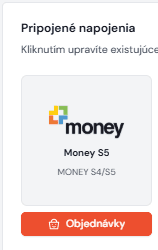
1. Ahhoz, hogy automatizáltan áthozza a számlák adatait a Neoshipbe, és címkéket készítsen hozzájuk, kattintson az Objednávky gombra.
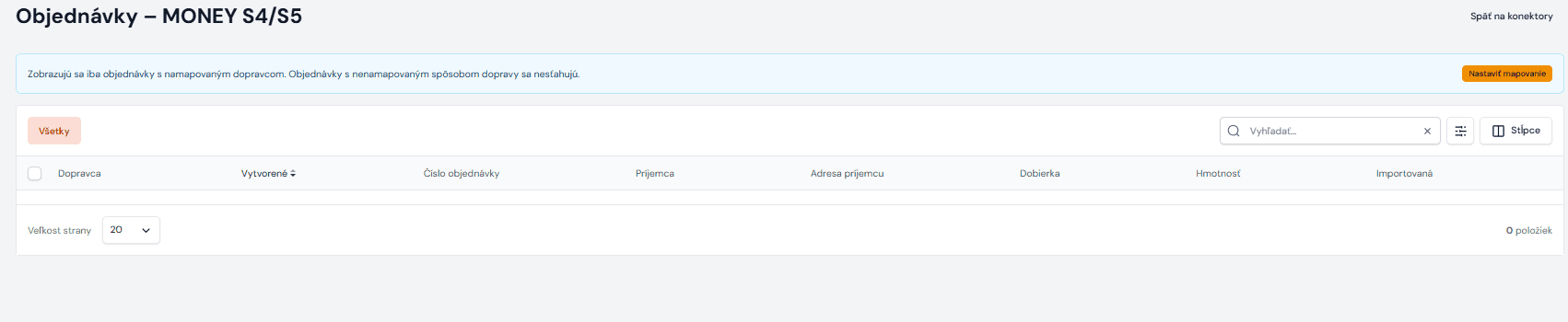
2. Megjelenik a számlák listáját tartalmazó oldal. Ekkor a szűrőben Ön adja meg, mely számlákat szeretné a Neoshipbe áthozni. Ha éppen a mai számlákról van szó, a szűrőbe nem kell semmit beírni – a rendszer automatikusan áthozza őket.
3. Jelölje ki őket, és kattintson az Importovať vybrané gombra:

4. Az importálás után ellenőrzés vagy esetleges módosítás céljából ismét megjelenik az összes adat, és ha minden rendben van, kattintson újra az Import gombra. Az adatok bekerülnek a csomagok listájába, ahonnan már csak ki kell nyomtatnia hozzájuk a szállítási címkéket.