Instrukcje - Aktywacja wtyczek
Instrukcja - Aktywacja konektora Neoship dla Money S4/Money S5
Konektor Neoship do automatyzacji ekspedycji jest przeznaczony dla wszystkich e-sklepów wystawiających faktury w Money S4/Money S5. Bezproblemowe tworzenie paczek i wygodny druk etykiet staną się oczywistością. Dzięki konektorowi łatwo wyekspediujesz i wydrukujesz etykiety dla SPS, GLS i DPD.
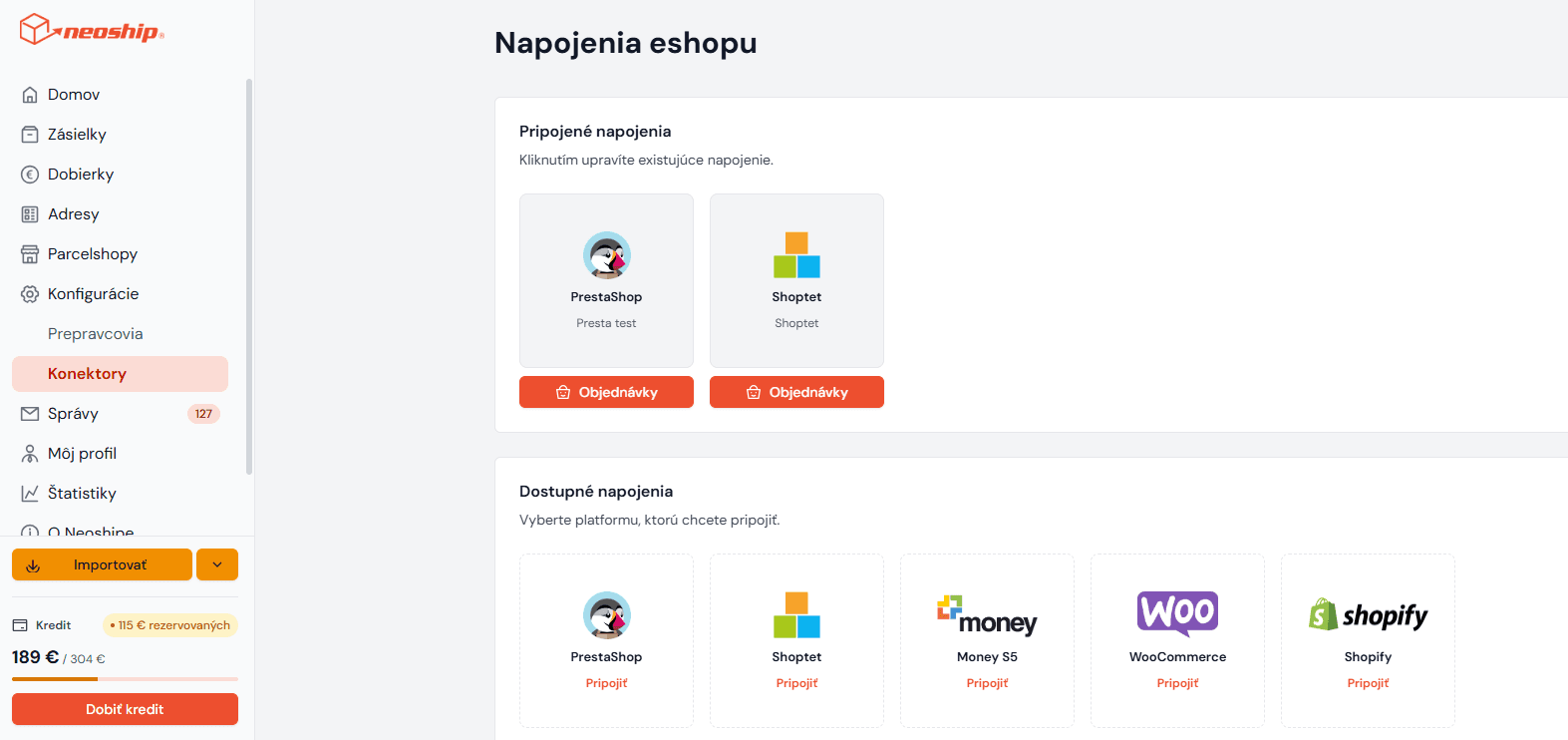
1. Na lewym pasku w aplikacji Neoship kliknij Konfigurácie - Konektory.
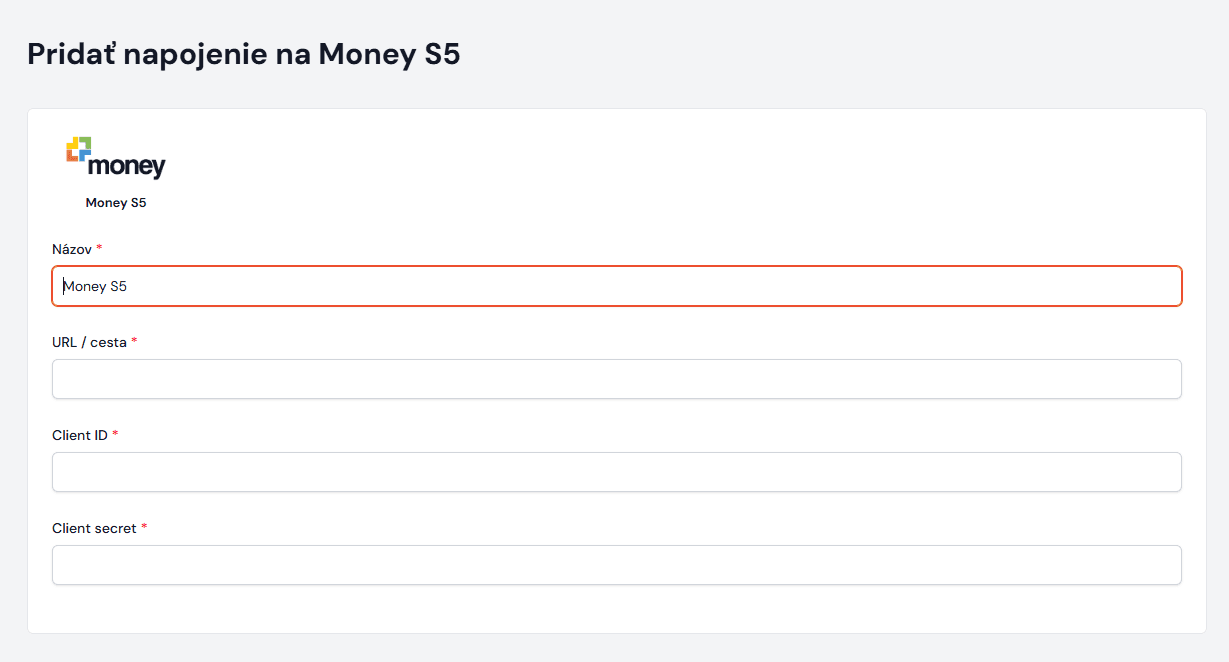
2. Z dostępnych opcji wybierz Money S4/S5. W polu Názov wpisz wybraną przez siebie nazwę połączenia (nazwa zależy wyłącznie od Ciebie). W polu URL wklej adres URL swojego systemu fakturowania, w którym wystawiasz faktury. Trzeba jeszcze uzupełnić dane API, czyli CLIENT ID i CLIENT SECRET – udostępni Ci je Twój administrator lub pracownik wsparcia technicznego Money. Kliknij Pokračovať.
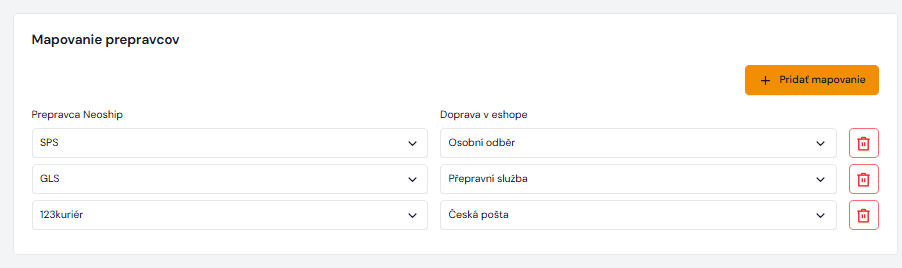
3. Konektor jest ustawiony. Aby do Neoship pobierały się poprawne dane z faktur, trzeba ustawić przewoźników, z których w ramach usług Neoship korzystasz lub będziesz korzystać, metody płatności dotyczące pobrań, ewentualnie zmapować kolumnę z Money, która mówi o tym, z ilu paczek będzie się składać przesyłka dla odbiorcy.
Tworzenie paczek i etykiet
Jak pobrać dane z faktur, a następnie utworzyć z nich paczki i wydrukować etykiety, możesz zobaczyć na filmie instruktażowym.
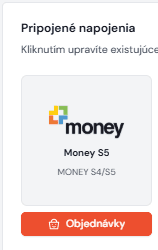
1. Aby automatycznie pobrać dane z faktur do Neoship i utworzyć do nich etykiety, trzeba kliknąć przycisk Objednávky.
2. Wyświetli się strona z listą faktur (Zoznam faktúr). W tym momencie sam wpiszesz do filtra, jakie faktury chcesz pobrać do Neoship. Jeśli są to właśnie dzisiejsze, do filtra nie trzeba wpisywać nic – system pobierze je automatycznie.
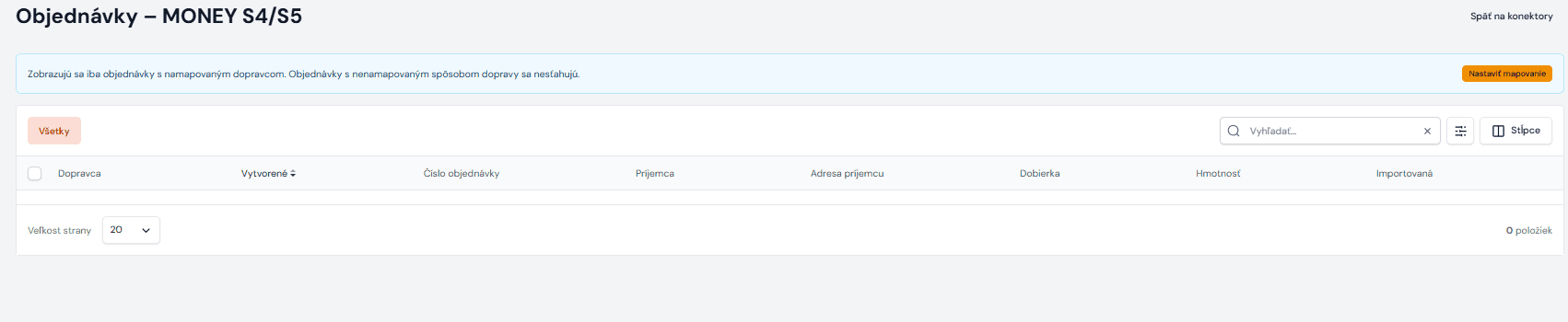
3. Zaznacz je i kliknij Importovať vybrané:

4. Po imporcie do kontroli lub ewentualnej edycji danych wyświetlą się ponownie wszystkie dane, a jeśli wszystko się zgadza, kliknij ponownie Import. Dane wgrają się na listę paczek, skąd już tylko wydrukujesz do nich etykiety przewozowe.