Instrukcje - Aktywacja wtyczek
Instrukcja - ustawienie przewoźników SPS, GLS, DPD w Shoptecie
Aby e-sklepy zbudowane na platformie Shoptet mogły eksportować dane zamówień do Neoship, trzeba poprawnie ustawić poszczególnych przewoźników w ich panelu administracyjnym. Jak prawidłowo utworzyć przewoźnika SPS, GLS i DPD, dowiesz się z tej instrukcji.
W tej konkretnej instrukcji wyjaśniony i pokazany jest przykład ustawienia przewozu SPS. Ustawienie GLS i DPD działa na tej samej zasadzie.
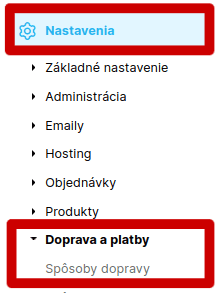
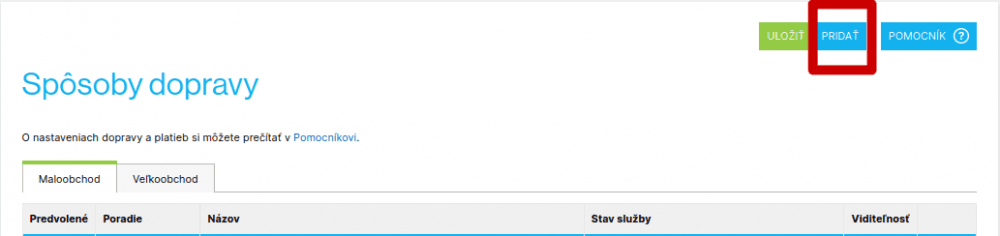
W panelu administracyjnym swojego e-sklepu przejdź do Nastavenia – Doprava a platby – Spôsoby dopravy:
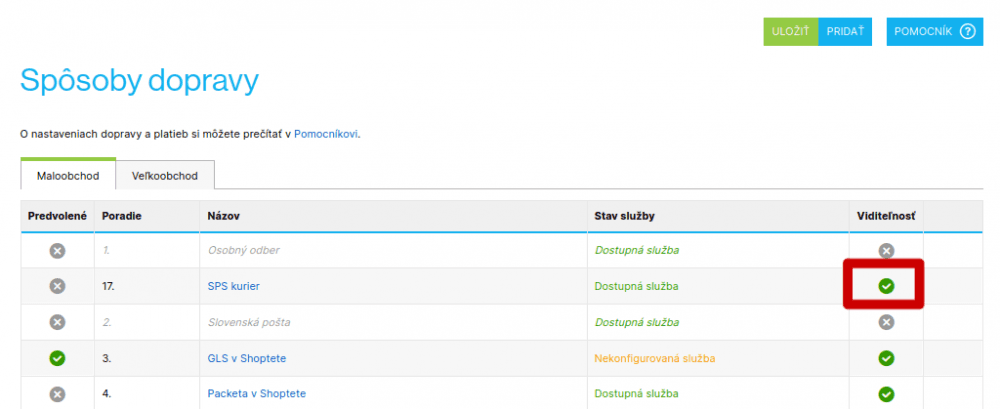
Jeśli przed korzystaniem z Neoship korzystałeś z firmy przewozowej SPS (DPD, GLS), miałeś ją włączoną w koszyku i nadal zamierzasz korzystać z usług SPS (DPD, GLS), ale we współpracy z Neoship, trzeba:
1. Ukryć lub usunąć tę dostawę w sposobach dostawy, aby nie wyświetlała się w koszyku:
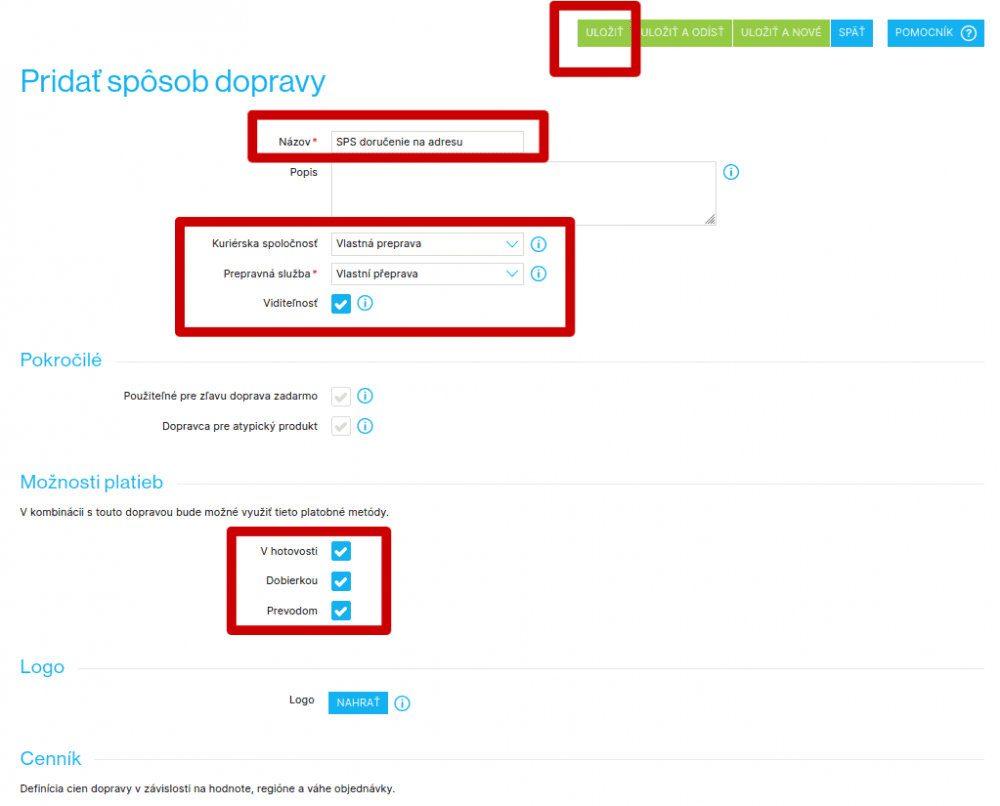
2. Ustawić „nową SPS (DPD, GLS)“ – ze względu na poprawny import danych do Neoship:
- 1Názov: nazwij przewoźnika tak, jak chcesz, aby wyświetlał się w koszyku.
- 2Kuriérska spoločnosť: wybierz „Vlastná preprava“.
- 3Prepravná služba: wybierz „Vlastná preprava“.
- 4Zaznacz widoczność (viditeľnosť).
- 5Možnosti platieb: zaznacz te, które oferujesz klientom albo chcesz zaoferować.
- 6Zapisz.
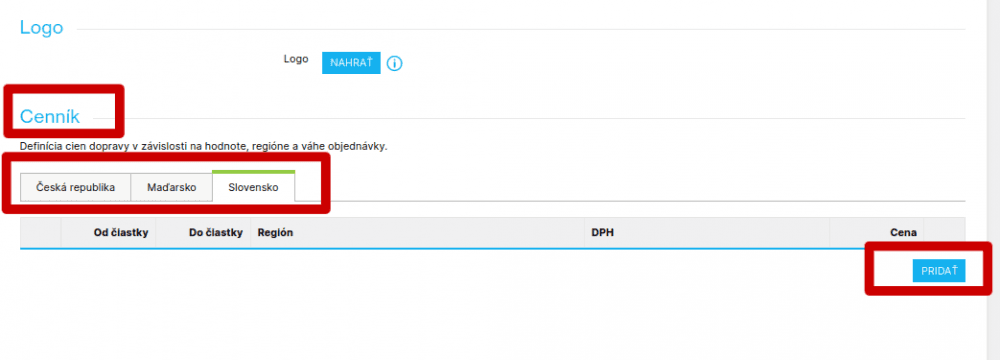
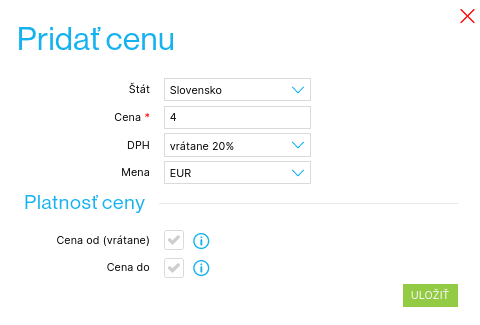
Gdy to wszystko zapiszesz, kliknij ponownie na nowo ustawioną dostawę – na dole wyświetli się już także Cenník. Tutaj ustawisz cenę dostawy, która będzie się wyświetlać przy przewoźniku w koszyku. Kliknij „Uložiť a odísť“:
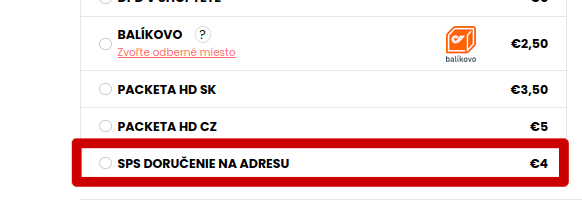
W koszyku będzie się już wyświetlać SPS (DPD, GLS) doručenie na adresu:
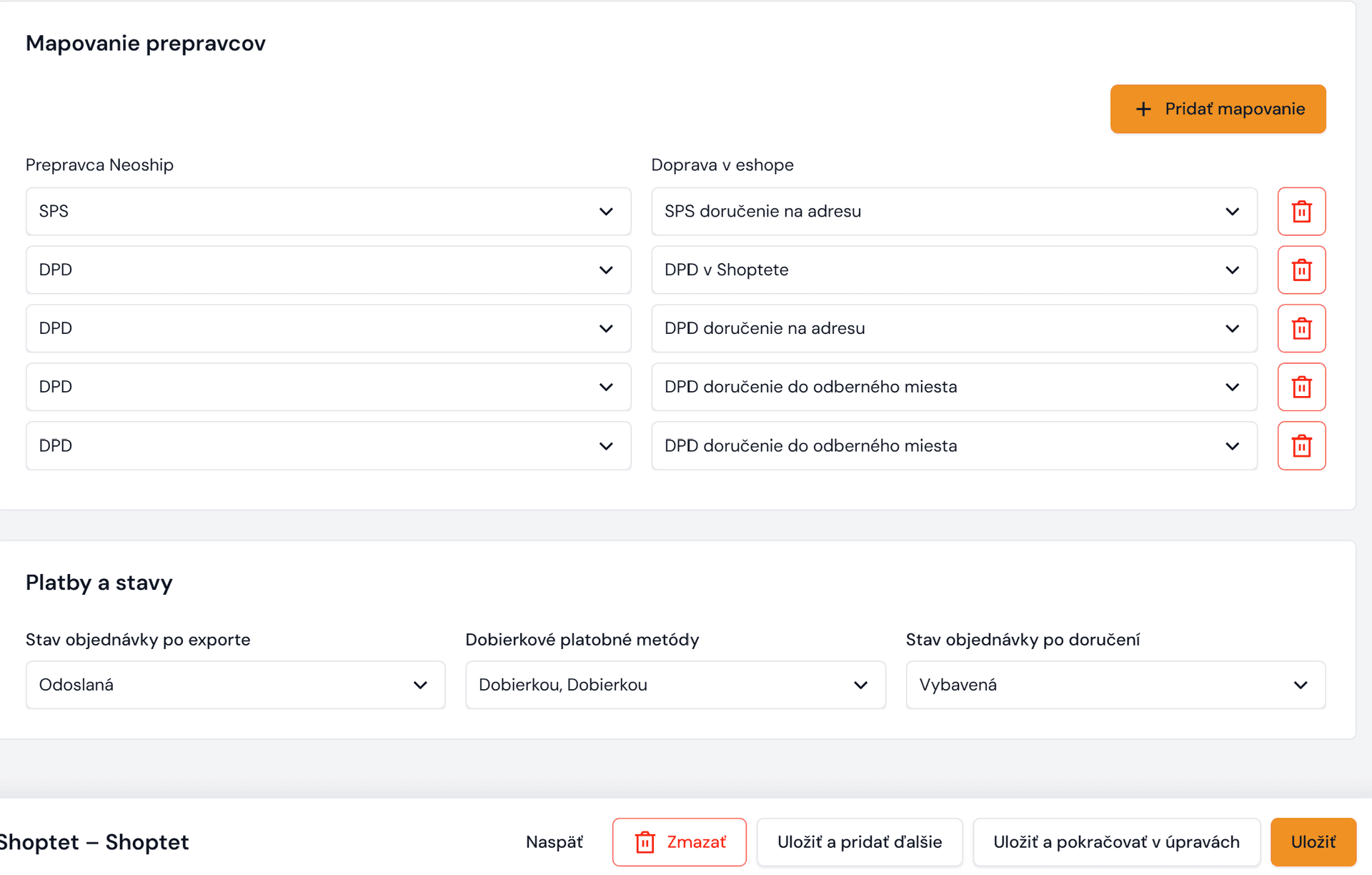
Aby integracja Neoship – Shoptet działała, a przyjęte zamówienia poprawnie importowały się do Neoship, trzeba jeszcze zmienić ustawienia w Neoship – w Konektore:
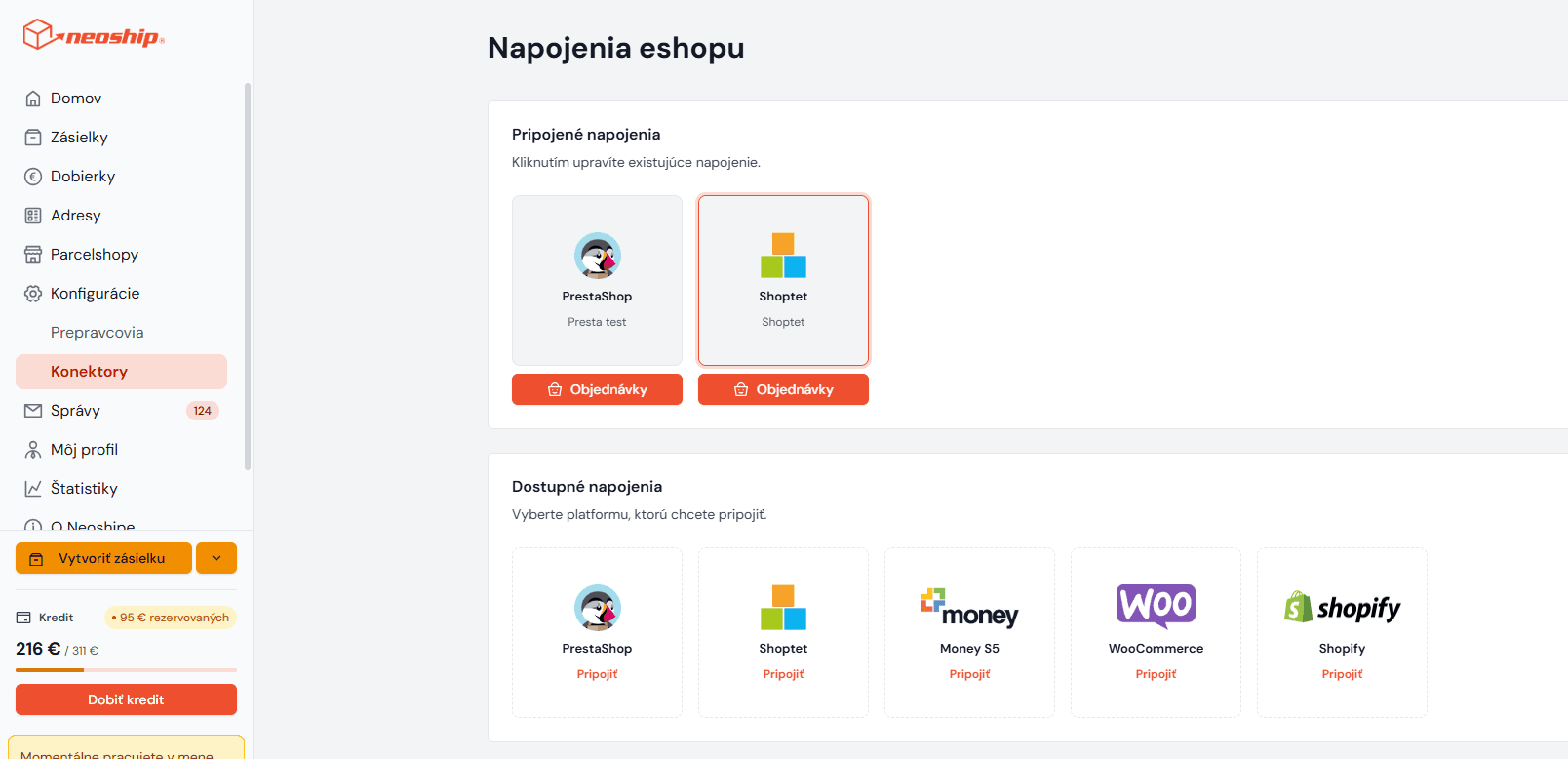
Kliknij „pridať mapovanie“. Otworzy się puste pole. Z opcji po lewej wybierz SPS (DPD, GLS). Z opcji po prawej wybierz dostawę, którą ustawiłeś, tj. w naszym przypadku SPS doručenie na adresu. Zapisz ustawienie.