
Expedice a logistika
Ako napojiť GLS na e-shop? Praktický návod pre Shoptet, WooCommerce aj vlastné riešenia
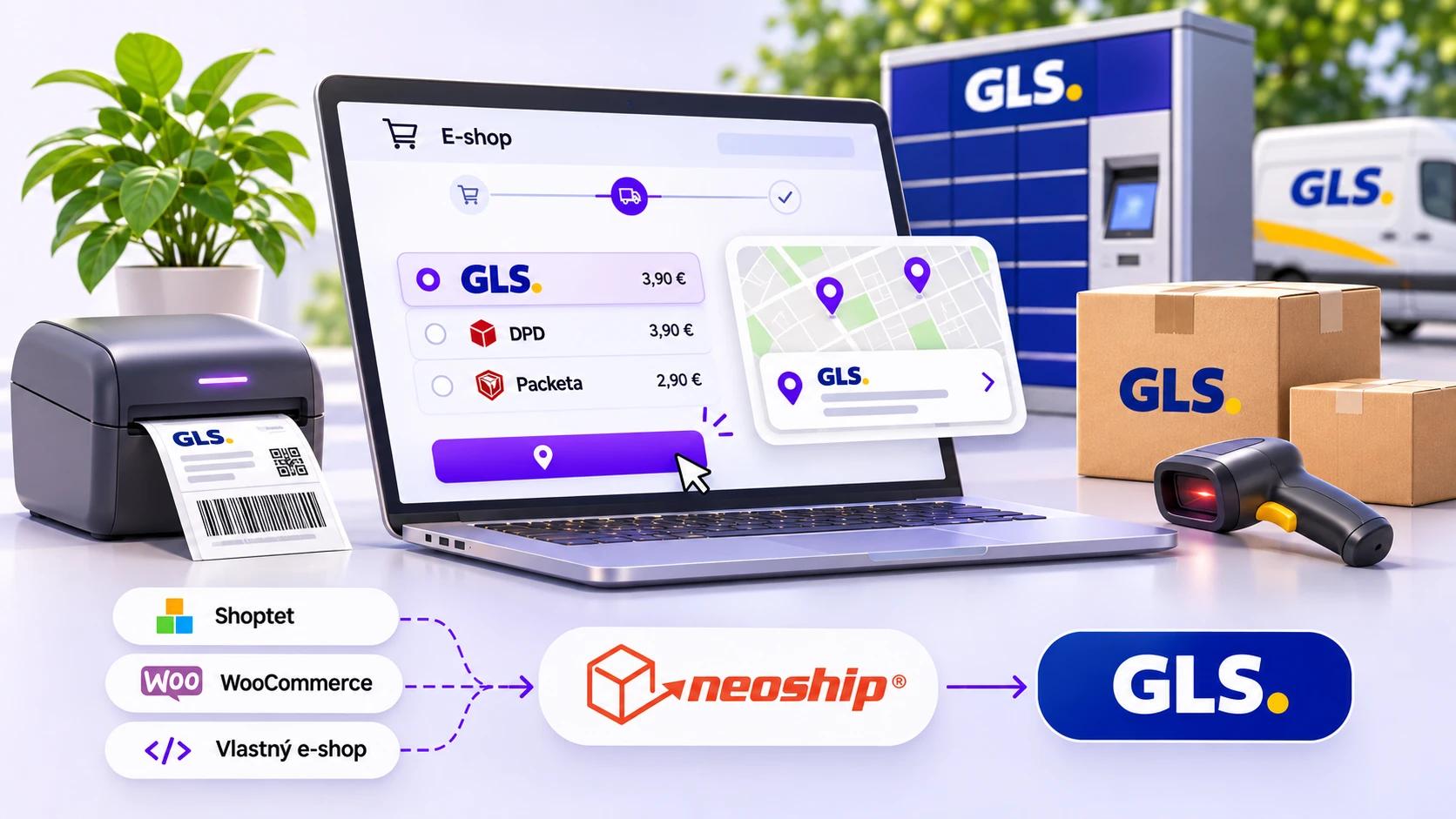
Ako napojiť GLS na e-shop? Návod pre Shoptet, WooCommerce aj API. Nastavte GLS kuriéra, výdajné miesta a automatickú tlač štítkov cez Neoship.
Chcete zákazníkom ponúkať doručenie cez GLS, ale neviete, ako ho napojiť na svoj e-shop? Či už využívate Shoptet, WooCommerce alebo vlastné e-shopové riešenie, máte niekoľko možností. GLS môžete integrovať priamo alebo prostredníctvom expedičného systému Neoship. Ukážeme vám, ako nastaviť dopravu v košíku, prepojiť objednávky, vytvárať prepravné štítky a automatizovať expedíciu.
Napojenie GLS na e-shop nie je iba o pridaní nového spôsobu dopravy do nákupného košíka. Aby ste nemuseli prepisovať údaje o každej objednávke manuálne, potrebujete prepojiť e-shop aj so systémom, ktorý zabezpečí vytvorenie zásielky a prepravného štítku.
Pri výbere vhodného riešenia preto záleží na tom, akú e-shopovú platformu používate, či máte vlastnú zmluvu s GLS a či plánujete expedovať zásielky aj prostredníctvom ďalších dopravcov.
Ako môžete napojiť GLS na e-shop?
GLS je možné integrovať tromi základnými spôsobmi. Rozdiel je najmä v náročnosti nastavenia, možnostiach automatizácie a správe ďalších dopravcov.
| Spôsob napojenia | Pre koho je vhodný | Čo potrebujete |
|---|---|---|
| Priame napojenie GLS cez API | E-shopy s vlastným vývojom | Prístup k API GLS a programátora |
| Plugin alebo konektor | E-shopy na podporovaných platformách | Kompatibilný doplnok a jeho konfiguráciu |
| Expedičný systém Neoship | E-shopy využívajúce GLS samostatne alebo s ďalšími dopravcami | Účet Neoship a prepojenie s e-shopom |
Priame napojenie cez GLS API
GLS poskytuje vlastné riešenie MY GLS s možnosťou automatického prepojenia prostredníctvom API. Je určené zmluvným partnerom, ktorí pravidelne odosielajú balíky.
Pomocou API dokáže programátor prepojiť váš e-shop alebo interný systém priamo s GLS. Takáto integrácia však vyžaduje zabezpečenie komunikácie medzi systémami, spracovanie údajov o zásielkach a riešenie prípadných technických chýb.
Priame napojenie môže byť vhodné pre e-shopy, ktoré využívajú GLS ako jediného dopravcu a majú vlastné technické kapacity.
Ak chcete neskôr pridať ďalšiu kuriérsku spoločnosť, spravidla budete potrebovať samostatnú integráciu aj pre ňu.
Napojenie GLS cez Neoship
Druhou možnosťou je využitie expedičného systému Neoship, ktorý umožňuje prepojiť e-shop s GLS a ďalšími podporovanými dopravcami.
Nemusíte pritom vyvíjať samostatné prepojenie s API každého prepravcu. E-shop komunikuje s Neoshipom a prostredníctvom neho môžete vytvárať zásielky, pripravovať prepravné štítky a sledovať ich doručovanie.
Neoship ponúka hotové konektory pre viacero e-shopových platforiem vrátane Shoptetu a WooCommerce. Pri e-shopoch vytvorených na mieru môžete využiť REST API.
Ako teda postupovať pri konkrétnej platforme?
Ako napojiť GLS na Shoptet? Postup krok za krokom
Ak máte e-shop na Shoptete, GLS môžete napojiť prostredníctvom konektora Neoship. Nemusíte programovať vlastnú integráciu a údaje o objednávkach môžete prenášať priamo do expedičného systému.
Krok 1: Aktivujte prepojenie Neoship so Shoptetom
Najskôr je potrebné prepojiť obe platformy.
- Prihláste sa do administrácie Neoshipu.
- Otvorte sekciu Konfigurácie → Konektory.
- Vyberte platformu Shoptet.
- Zadajte názov prepojenia a URL adresu svojho e-shopu.
- Uložte nastavenia.
- V administrácii Shoptetu vyhľadajte a nainštalujte doplnok Neoship.
Po úspešnom nainštalovaní doplnku sa v Neoshipe automaticky doplní vygenerovaný API kľúč.
Tým je základné prepojenie vytvorené. Teraz je potrebné nastaviť konkrétneho dopravcu.
Krok 2: Pridajte GLS medzi spôsoby dopravy
V administrácii Shoptetu prejdite do sekcie Nastavenia → Doprava a platby → Spôsoby dopravy.
Ak ste GLS využívali ešte pred napojením Neoshipu, skontrolujte pôvodný spôsob dopravy v košíku. Pri prechode na konfiguráciu podľa návodu Neoshipu je potrebné pôvodnú dopravu skryť alebo odstrániť a vytvoriť nové nastavenie.
Pri pridávaní nového spôsobu dopravy zadajte:
- Názov: napríklad „GLS – doručenie kuriérom“
- Kuriérska spoločnosť: Vlastná preprava
- Prepravná služba: Vlastná preprava
- Viditeľnosť: zapnutá
- Možnosti platieb: vyberte dostupné platobné metódy
Následne nastavenie uložte.
Prečo sa vyberá „Vlastná preprava“, keď zákazníkom ponúkate GLS? V tomto prípade ide o spôsob nastavenia dopravy v Shoptete pre konektor Neoship. Skutočné priradenie ku GLS sa vykoná v ďalšom kroku priamo v Neoshipe.
Krok 3: Nastavte cenu GLS dopravy
Po vytvorení dopravy otvorte jej nastavenia a prejdite do časti Cenník.
Tu určíte cenu doručenia, ktorá sa zákazníkovi zobrazí v nákupnom košíku.
Môžete napríklad nastaviť odlišnú cenu dopravy podľa hodnoty objednávky, ak to podporuje konfigurácia vášho e-shopu.
Nezabudnite skontrolovať aj dostupné platobné metódy. Ak chcete pri GLS umožniť dobierku, musí byť táto možnosť správne nastavená v e-shope aj pri spracovaní zásielky.
Krok 4: Priraďte GLS dopravu v Neoshipe
Tento krok je dôležitý, pretože určuje, ako bude Neoship rozpoznávať dopravu vybranú zákazníkom.
V Neoshipe otvorte nastavenia konektora Shoptet a vyberte možnosť Pridať mapovanie.
Následne nastavte:
- Prepravca v Neoshipe: GLS
- Spôsob dopravy v Shoptete: GLS – doručenie kuriérom (alebo názov, ktorý ste vytvorili)
Mapovanie uložte.
Vďaka tomu Neoship rozpozná, že objednávka, pri ktorej zákazník zvolil GLS, má byť spracovaná ako zásielka tohto dopravcu.
Krok 5: Importujte objednávky a vytvorte štítky GLS
Po nastavení prepojenia môžete začať s expedíciou.
V Neoshipe otvorte zoznam objednávok prenášaných zo Shoptetu. Pomocou filtrov vyberte objednávky, ktoré chcete expedovať.
Označte ich a kliknite na Importovať vybrané.
Pred dokončením importu skontrolujte údaje o príjemcoch, zvolenom dopravcovi a prípadnej dobierke. Potvrdením importu sa údaje prenesú do zoznamu balíkov, kde môžete vytvoriť a vytlačiť prepravné štítky.
Podrobný postup s obrázkami administrácie nájdete v existujúcich návodoch:
Ako napojiť GLS na WooCommerce?
Pri WooCommerce je možné využiť plugin Neoship dostupný v administrácii WordPressu.
Plugin umožňuje prenášať objednávky do Neoshipu, vytvárať prepravné štítky a pripravovať preberacie protokoly.
Krok 1: Nainštalujte plugin Neoship
V administrácii WordPressu prejdite do sekcie Pluginy a vyhľadajte Neoship.
Plugin nainštalujte a aktivujte.
Po aktivácii otvorte Nastavenia → Neoship.
Do pripravených polí zadajte Client ID a Client secret, ktoré získate od Neoshipu. Uložte zmeny.
Ak sú prístupové údaje správne, zobrazí sa potvrdenie úspešného prepojenia.
Krok 2: Aktivujte GLS vo WooCommerce
Prejdite do sekcie WooCommerce → Nastavenia → Doprava.
Vyberte požadovanú doručovaciu zónu, napríklad Slovensko.
Kliknite na možnosť Pridať spôsob doručenia a zo zoznamu vyberte GLS Kuriér.
Následne môžete upraviť názov spôsobu dopravy a nastaviť cenu, ktorá sa zobrazí zákazníkom v košíku.
Ak predávate aj do zahraničia, skontrolujte príslušné doručovacie zóny a dostupnosť služieb GLS pre jednotlivé krajiny.
Krok 3: Otestujte objednávku a expedíciu
Po uložení nastavení vytvorte testovaciu objednávku s dopravou GLS.
Skontrolujte, či sa doprava správne zobrazuje v košíku, či sa objednávka prenáša do Neoshipu a či môžete vytvoriť prepravný štítok.
Ak využívate dobierku, otestujte aj prenos jej sumy.
Podrobný postup aj s obrázkami nájdete v manuáli na aktiváciu pluginu Neoship vo WooCommerce.
Ako napojiť GLS na vlastný e-shop cez API?
Ak máte individuálne vyvinutý e-shop, môžete GLS integrovať cez jeho vlastné API alebo využiť REST API Neoshipu.
Priamy prístup cez GLS API je vhodný, ak chcete komunikovať priamo s týmto dopravcom a máte vlastné vývojárske kapacity.
Pri využití Neoship API stačí prepojiť váš e-shop s jedným rozhraním, prostredníctvom ktorého môžete vytvárať zásielky viacerých podporovaných dopravcov.
Krok 1: Získajte prístup k API Neoshipu
Na integráciu potrebujete aktívny účet a príslušné prístupové údaje.
Oficiálna dokumentácia uvádza produkčné a testovacie prostredie:
- Produkčné API: https://apiserver.neoship.sk/api
- Testovacie API: https://apiserver.nshptest.sk/api
Testovacie prostredie umožňuje vývojárovi overiť integráciu pred jej spustením v reálnej prevádzke.
Krok 2: Nastavte autentifikáciu
Neoship API využíva autentifikáciu pomocou tokenu.
Vývojár najskôr odošle prihlasovacie údaje na príslušný endpoint. Po úspešnom prihlásení získa token, ktorý používa pri autorizovaných požiadavkách.
Prihlasovacie údaje a tokeny musia byť bezpečne uložené na serveri. Nemali by byť prístupné v zdrojovom kóde zobrazovanom zákazníkovi.
Krok 3: Pripravte údaje na vytvorenie zásielky
Pri vytváraní GLS zásielky sa do Neoshipu prenášajú požadované údaje o odosielateľovi, príjemcovi a balíku.
Patria medzi ne napríklad:
- referenčné číslo zásielky alebo objednávky,
- meno a kontaktné údaje príjemcu,
- doručovacia adresa a krajina,
- hmotnosť a ďalšie parametre zásielky,
- požadovaná prepravná služba,
- prípadná suma dobierky.
V dokumentácii Neoship API je pri vytváraní zásielok uvedený identifikátor dopravcu shipper_id. Pre GLS má hodnotu 1.
Presnú štruktúru API požiadavky a povinné polia treba prevziať z aktuálnej technickej dokumentácie. Niektoré požiadavky sa môžu odlišovať podľa konkrétnej prepravnej služby.
Krok 4: Spracujte odpoveď a vytvorte štítok
Po odoslaní požiadavky je potrebné spracovať výsledok vytvorenia zásielky.
Ak bola vytvorená úspešne, systém môže pokračovať spracovaním údajov o zásielke a prípravou štítku. Ak API vráti chybu, integrácia by mala zaznamenať jej príčinu a upozorniť pracovníka expedície.
Neodporúča sa automaticky opakovať každú neúspešnú požiadavku bez kontroly jej výsledku. Pred opätovným vytvorením zásielky treba overiť, či už v systéme nevznikla, aby sa predišlo duplicitám.
Podrobnosti vrátane podporovaných operácií a dátových štruktúr nájdete v API dokumentácii Neoshipu.
Ako pridať GLS ParcelShop a ParcelLocker do košíka e-shopu?
Ak chcete zákazníkom umožniť doručovanie aj mimo ich adresy, môžete do košíka integrovať výber výdajných miest GLS.
GLS poskytuje vlastný mapový widget, prostredníctvom ktorého si zákazník vyberie dostupný ParcelShop alebo ParcelLocker.
Pri jeho integrácii je potrebné zabezpečiť nielen zobrazenie mapy, ale najmä správny prenos vybraného výdajného miesta k objednávke.
Ako funguje GLS mapový widget?
GLS poskytuje implementačnú príručku pre svoj mapový plugin. Po inicializácii s platným API kľúčom umožňuje zobraziť výdajné miesta a po potvrdení výberu získať údaje o zvolenom mieste.
Medzi dostupné údaje patrí identifikátor, názov, adresa, mesto, PSČ, krajina a informácia, či ide o samoobslužný box.
Pri implementácii je dôležité správne uložiť identifikátor výdajného miesta a preniesť ho do procesu vytvárania zásielky.
Alternatíva: Jednotná mapa výdajných miest v Neoshipe
Ak chcete využívať aj ďalších dopravcov, môžete zvoliť jednotnú mapku odberných miest Neoshipu.
Zákazník si tak môže vyberať z podporovaných výdajných miest a boxov viacerých dopravcov prostredníctvom jedného rozhrania.
Pri implementácii však treba overiť, ktoré GLS výdajné miesta a prepravné služby sú v konkrétnom nastavení Neoshipu dostupné.
Toto riešenie môže byť výhodné najmä pri rozširovaní ponuky dopravy, keď nechcete samostatne integrovať mapu každej kuriérskej spoločnosti.
Ako automatizovať tlač GLS štítkov?
Pri manuálnej expedícii musí pracovník opakovane zadávať údaje o príjemcovi a vytvárať zásielky v administrácii dopravcu.
Po napojení e-shopu na Neoship môžete údaje o objednávkach importovať do spoločného expedičného prostredia a spracovať ich hromadne.
Pri Shoptete a WooCommerce môžete využiť hotové konektory. Pri vlastnom e-shope je možné vytváranie zásielok integrovať cez REST API.
Pred samotnou tlačou štítkov odporúčame kontrolovať najmä údaje príjemcu, vybraného dopravcu, prepravnú službu a prípadnú dobierku.
Ak spracúvate väčší počet objednávok, môžete tlačiť prepravné štítky hromadne a pripraviť zásielky pre odovzdanie kuriérovi.
Výhodou je, že rovnaké pracovné prostredie môžete používať aj pri zásielkach ďalších podporovaných dopravcov.
Najčastejšie chyby pri napojení GLS na e-shop
Aj pri použití hotového konektora je potrebné otestovať celý proces od výberu dopravy až po vytvorenie štítku.
GLS sa nezobrazuje v nákupnom košíku
Skontrolujte, či je spôsob dopravy aktívny, viditeľný pre príslušnú krajinu a správne nastavený v doručovacej zóne.
Pri WooCommerce overte, či ste GLS pridali do správnej zóny dopravy. Pri Shoptete skontrolujte viditeľnosť spôsobu dopravy a jeho nastavenie.
Objednávka sa importovala, ale nemá správneho dopravcu
V Shoptete môže byť príčinou nesprávne mapovanie dopravy v konektore Neoship.
Skontrolujte, či spôsob dopravy GLS z e-shopu zodpovedá dopravcovi GLS nastavenému v Neoshipe.
GLS zásielku nie je možné vytvoriť
Príčinou môžu byť chýbajúce povinné údaje, nesprávna adresa alebo kombinácia parametrov, ktorú vybraná služba nepodporuje.
Skontrolujte najmä adresu, kontaktné údaje, hmotnosť zásielky, krajinu doručenia a požadovanú službu.
Zákazník si vybral ParcelShop, ale zásielka nemá výdajné miesto
Overte, či sa identifikátor vybraného miesta správne ukladá do objednávky a prenáša do expedičného systému.
Samotné zobrazenie mapy v košíku totiž nestačí na vytvorenie zásielky určenej do konkrétneho výdajného miesta.
Dobierka sa preniesla s nesprávnou sumou
Skontrolujte mapovanie platobných metód a údaje, ktoré sa prenášajú do expedičného systému.
Pri objednávkach do zahraničia je potrebné overiť aj podporu príslušnej meny a dobierkovej služby.
Potrebujem na GLS vlastnú zmluvu?
Nie nevyhnutne.
Ak chcete využívať GLS priamo cez jeho vlastné zmluvné riešenia, potrebujete splniť podmienky dopravcu.
Neoship však umožňuje aj využívanie prepravy prostredníctvom svojich partnerských kuriérskych spoločností. Môžete tak expedovať zásielky bez potreby samostatnej zmluvy s každým dopravcom, podľa podmienok vybraného modulu.
Ak už máte s GLS dohodnuté vlastné ceny a podmienky, Neoship umožňuje pracovať aj s vlastnými zmluvami.
Rozhodnutie závisí od toho, aké množstvo zásielok posielate, aké ceny máte dohodnuté a či využívate jedného alebo viacerých dopravcov.
Aktuálne možnosti a cenové podmienky nájdete v cenníku Neoshipu.
Často kladené otázky o napojení GLS na e-shop
Ako najjednoduchšie napojiť GLS na Shoptet?
Jednou z možností je hotový konektor Neoship. Po jeho aktivácii nastavíte GLS medzi spôsobmi dopravy v Shoptete, priradíte ho ku GLS v Neoshipe a následne môžete importovať objednávky a vytvárať štítky.
Existuje GLS plugin pre WooCommerce?
Áno. GLS možno napojiť cez dostupné integračné pluginy vrátane pluginu Neoship. Ten umožňuje prenášať objednávky z WooCommerce do expedičného systému a spracúvať zásielky GLS aj ďalších dopravcov.
Dá sa GLS napojiť na vlastný e-shop cez API?
Áno. Môžete využiť priame API GLS alebo REST API Neoshipu. Druhá možnosť je vhodná najmä vtedy, ak chcete prostredníctvom jedného rozhrania vytvárať zásielky viacerých dopravcov.
Ako pridať GLS ParcelShop a ParcelLocker do košíka?
Môžete využiť mapový widget GLS alebo kompatibilné riešenie na výber výdajných miest. Dôležité je, aby sa identifikátor zvoleného ParcelShopu alebo ParcelLockera uložil k objednávke a následne preniesol do systému na vytváranie zásielok.
Ako automaticky vytvárať GLS štítky?
Najskôr prepojte e-shop s expedičným systémom, napríklad Neoshipom. Po importe objednávok môžete vytvárať GLS zásielky a tlačiť prepravné štítky bez ručného prepisovania údajov o príjemcoch.
Môžem využívať GLS bez vlastnej zmluvy?
Áno, podľa dostupných služieb a obchodných podmienok Neoshipu môžete využívať prepravu obstarávanú prostredníctvom Neoshipu. Alternatívou je využívanie vlastnej zmluvy s GLS.
Ako napojiť GLS a Packetu súčasne?
GLS a Packetu môžete integrovať samostatne alebo prostredníctvom jednotného expedičného systému. Neoship umožňuje pracovať s oboma dopravcami na jednom mieste. Podrobnosti nájdete aj v článku Ako napojiť viacerých dopravcov na e-shop.
Dá sa GLS používať aj bez priameho napojenia na e-shop?
Áno. Neoship umožňuje vytvárať zásielky manuálne alebo ich hromadne importovať prostredníctvom podporovaných súborov, napríklad CSV, XML či TXT. Priame napojenie e-shopu teda nie je nevyhnutnou podmienkou používania expedičného systému.
Napojte GLS na svoj e-shop bez zbytočne komplikovanej integrácie
Či už využívate Shoptet, WooCommerce alebo vlastný e-shop, GLS môžete napojiť spôsobom, ktorý zodpovedá vašim technickým možnostiam aj objemu objednávok.
Ak chcete expedovať prostredníctvom viacerých kuriérskych spoločností, nemusíte pre každého dopravcu vytvárať samostatnú integráciu.
Neoship umožňuje spravovať GLS a ďalších podporovaných dopravcov cez jedno rozhranie. Vďaka hotovým konektorom, REST API, hromadnej tvorbe zásielok a tlači prepravných štítkov môžete zjednodušiť každodennú expedíciu.