Kézikönyvek - Bővítmények aktiválása
Kézikönyv - A Neoship konektor aktiválása a Shoptethez
Automatizálja az expedíciót a Neoship konektorral, amely a Shoptet minden felhasználója számára készen áll. A gondtalan csomagkészítés és a kényelmes címkenyomtatás mostantól természetes lesz. A konektornak köszönhetően kiexpediálja a rendeléseket, és címkét nyomtat az SPS, a GLS, a DPD, a Szlovák Posta és a Packeta számára.
1. A Neoship alkalmazás oldalsó sávjában kattintson a Konfigurácie - Konektory pontra:
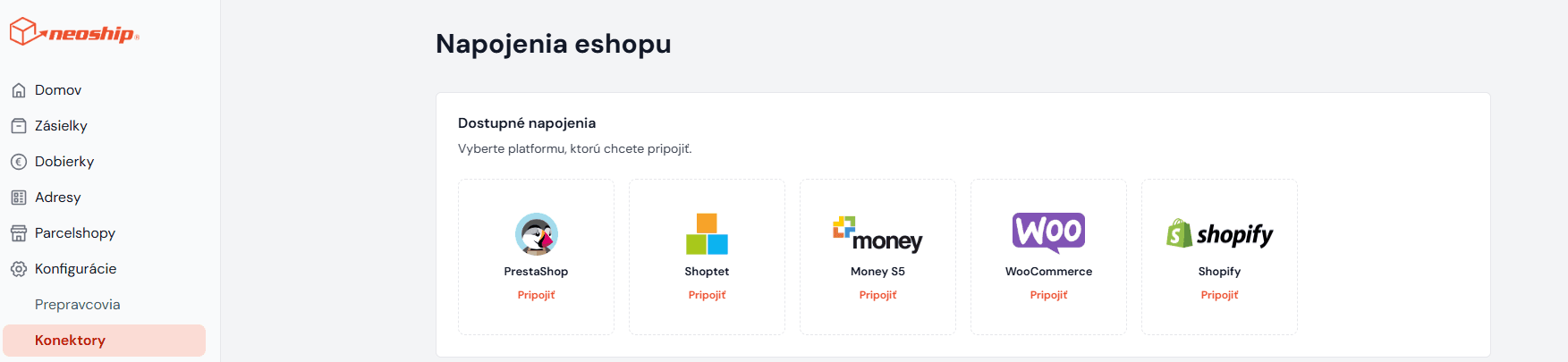
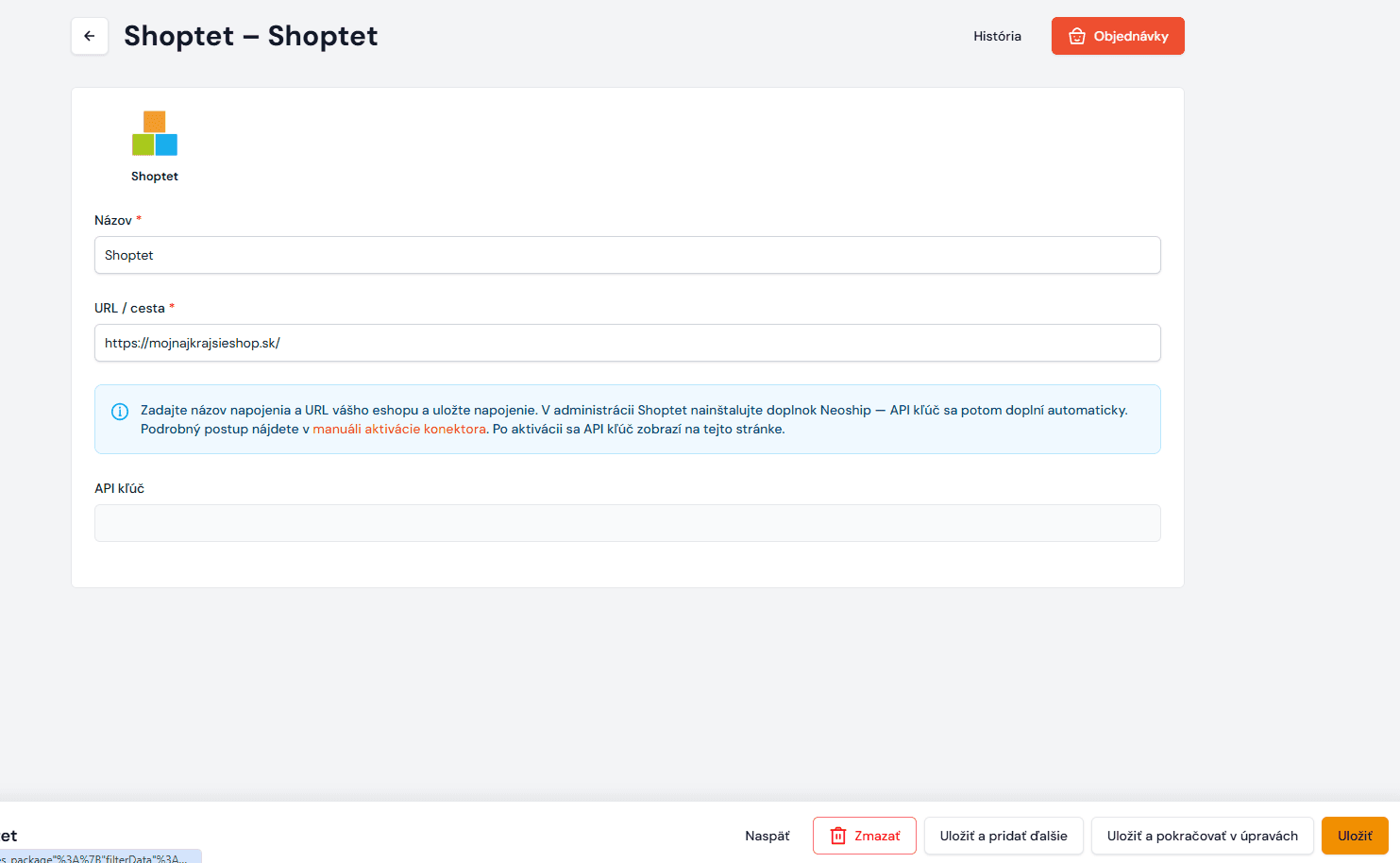
2. A felkínált lehetőségek közül válassza a Shoptet elemet. A Názov mezőbe írja be a kapcsolat Ön által választott nevét (Önön múlik, milyen nevet választ). Az URL mezőbe illessze be a webshopja URL-címét a perjelig, például https://mojnajkrajsieshop.sk/. Az API kľúč mező egyelőre üresen marad. Kattintson a jobb alsó sarokban a mentés gombra:
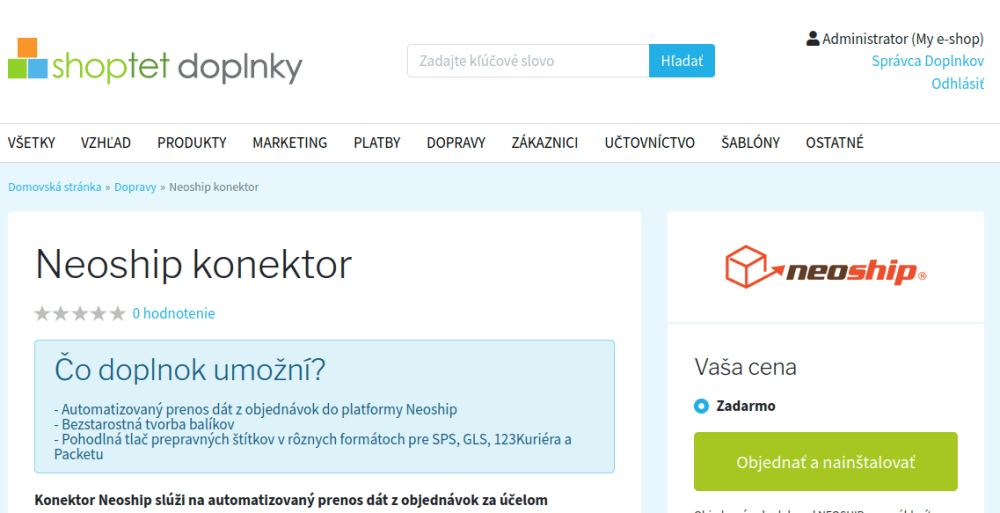
3. Ezután jelentkezzen be a webshopja adminisztrációjába, és a Shoptet kiegészítők között keresse meg a Neoship kiegészítőt. Kattintson az Objednať, majd az Inštalovať gombra:
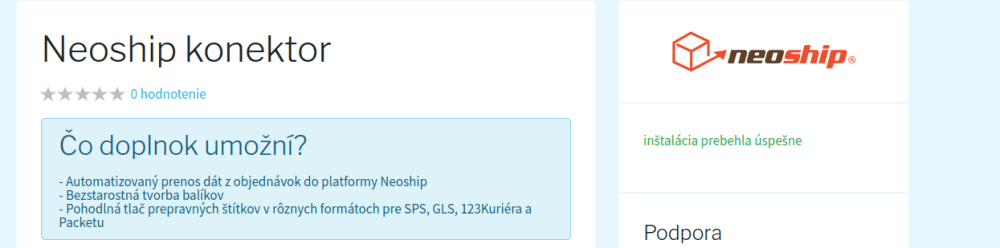
A kiegészítő sikeresen települt:
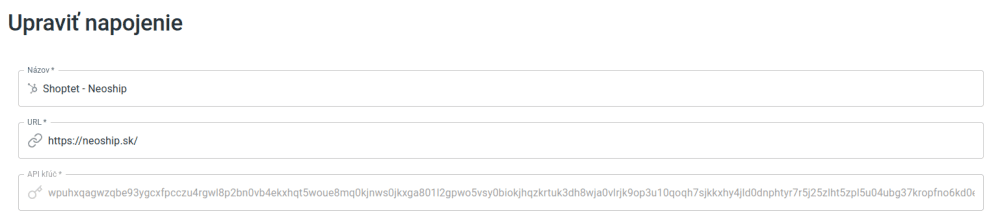
4. Ezzel egy időben a Neoshipben az API kľúč mezőbe automatikusan bekerült a sikeresen aktivált kiegészítő alapján generált API-kulcs:
5. A konektor be van állítva. Ahhoz, hogy a rendelések helyes adatai kerüljenek át a Neoshipbe, be kell állítani azokat a fuvarozókat, amelyeket a Neoship szolgáltatásain belül használ vagy használni fog, valamint az utánvétekhez tartozó fizetési módokat. Emellett tetszés szerint beállíthatja a rendelés állapotának módosítását a Shoptetben az adatok Neoshipbe történő importálása után, valamint a küldemény kézbesítése utáni állapotváltozást is.
Ezt a Shoptet ikonon keresztül teszi meg:
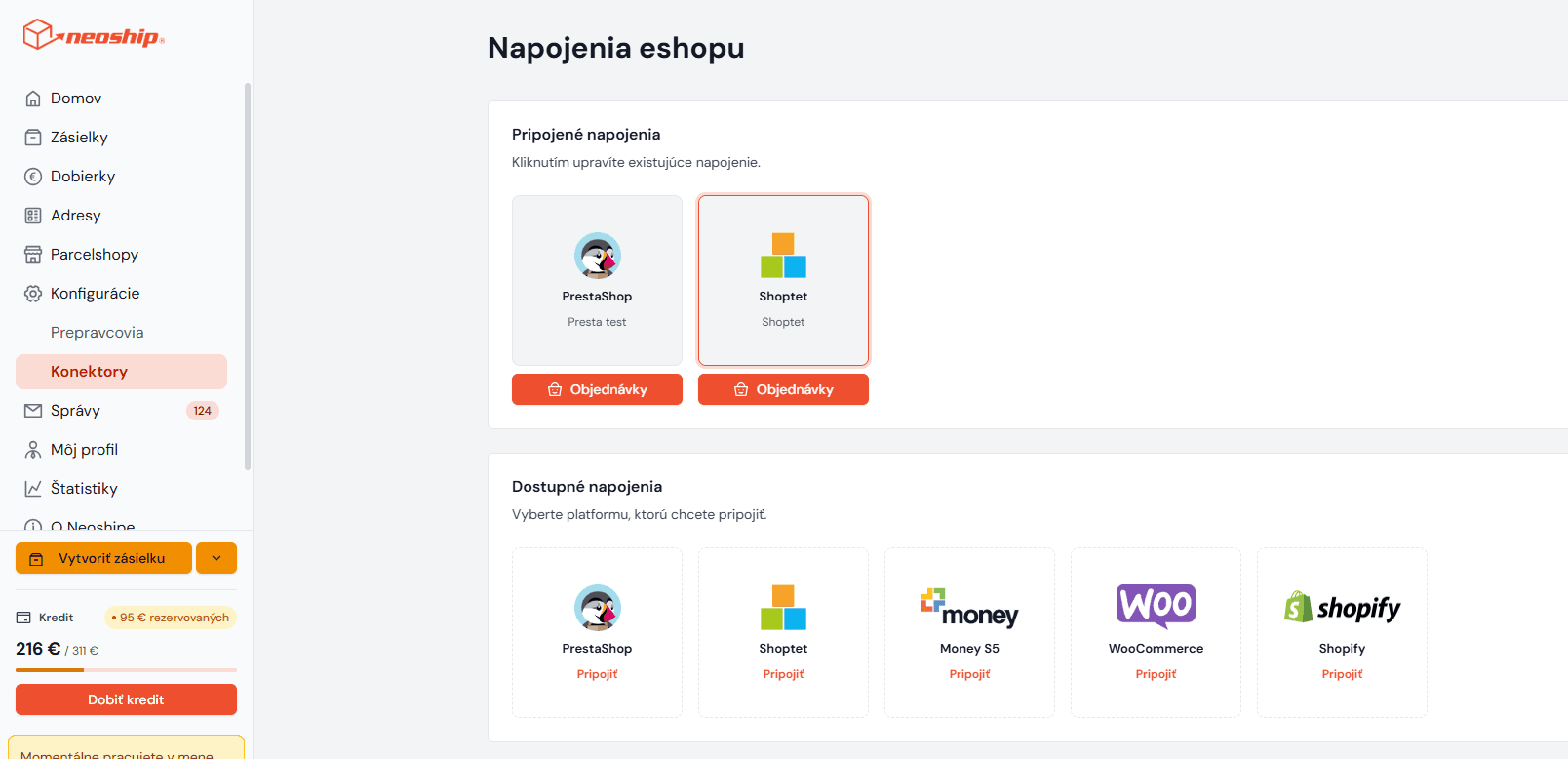
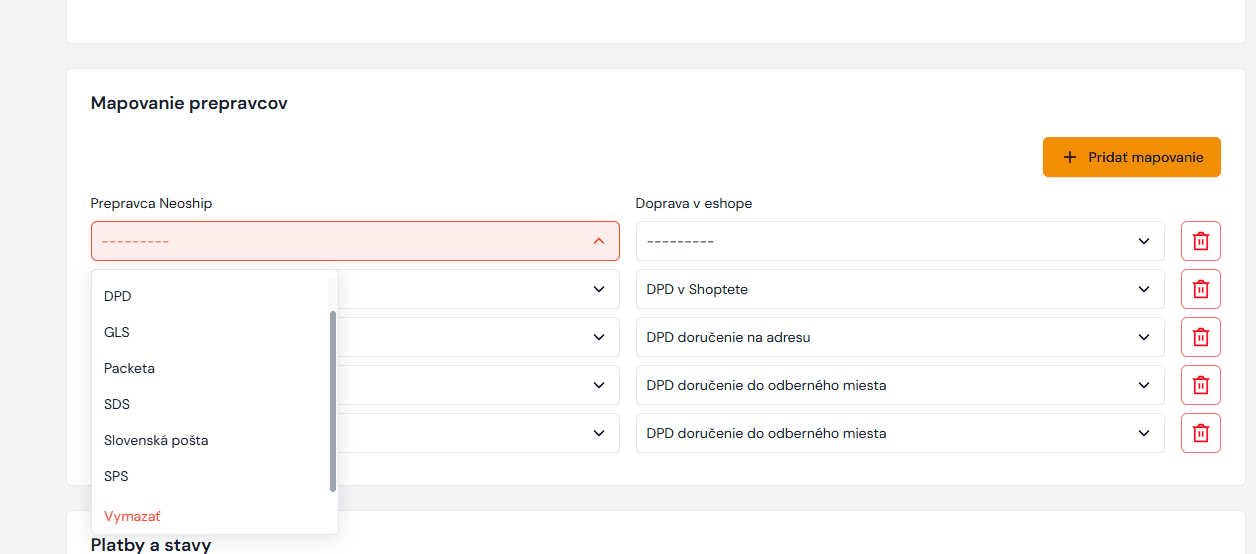
Csomagok és címkék létrehozása
Azt, hogyan hozza át a rendelések adatait, majd hogyan készítsen belőlük csomagokat és nyomtasson címkéket, megnézheti az oktatóvideóban.
Vagy lépésről lépésre kövesse az alábbi kézikönyvet:
1. Ahhoz, hogy automatizáltan áthozza a rendelések adatait a Neoshipbe, és címkéket készítsen hozzájuk, kattintson az objednávky gombra:
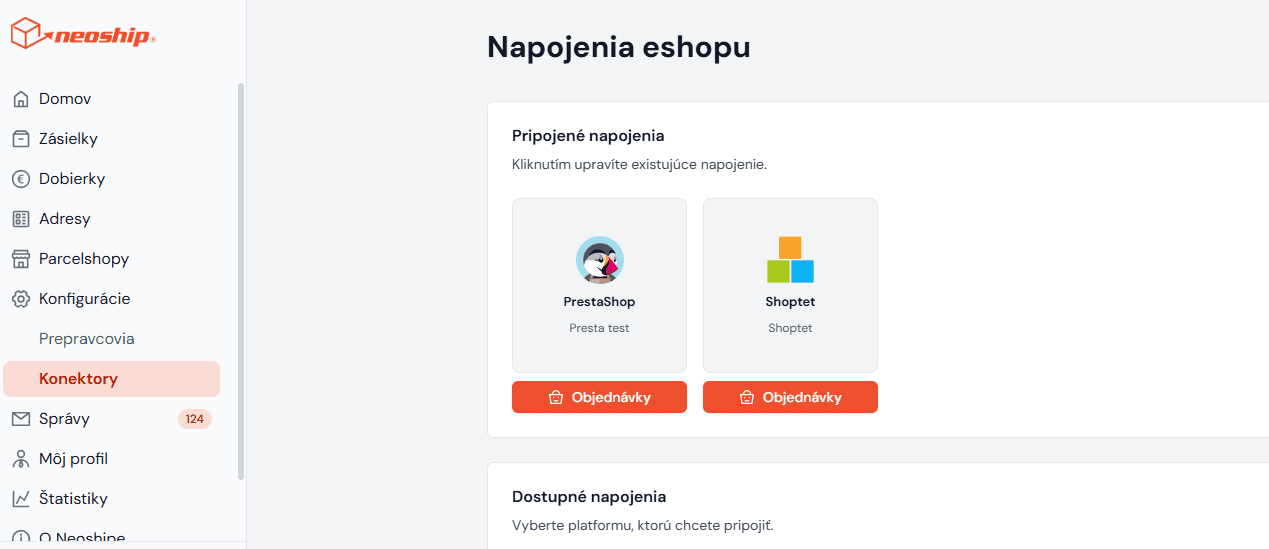
2. Megjelenik a rendelések listáját tartalmazó oldal. Ekkor a szűrőben Ön adja meg, mely rendeléseket szeretné a Neoshipbe áthozni. Ha éppen a mai rendelésekről van szó, a szűrőbe nem kell semmit beírni – a rendszer automatikusan áthozza őket.
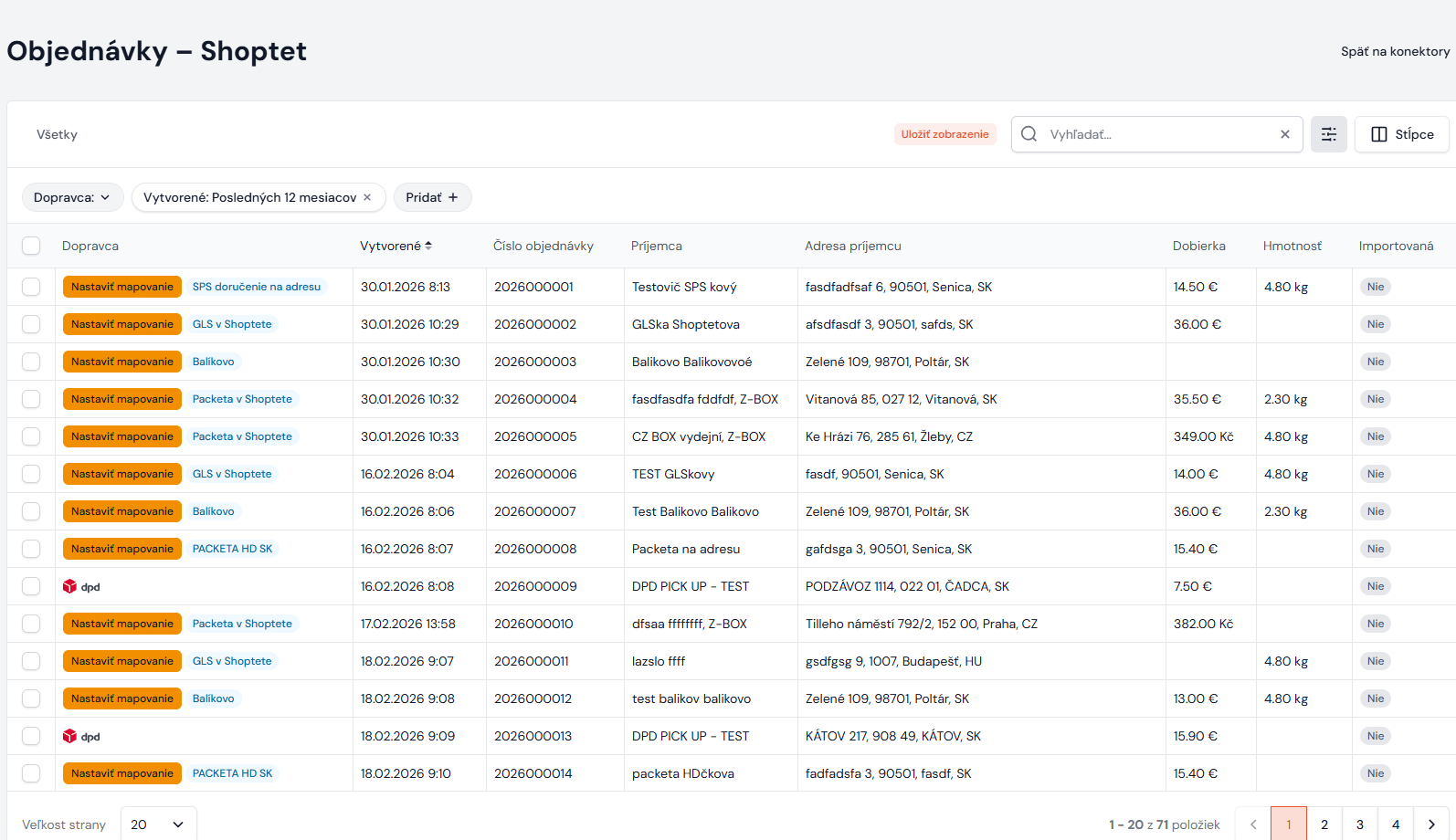
3. Jelölje ki a rendeléseket, és kattintson az Importovať vybrané gombra:
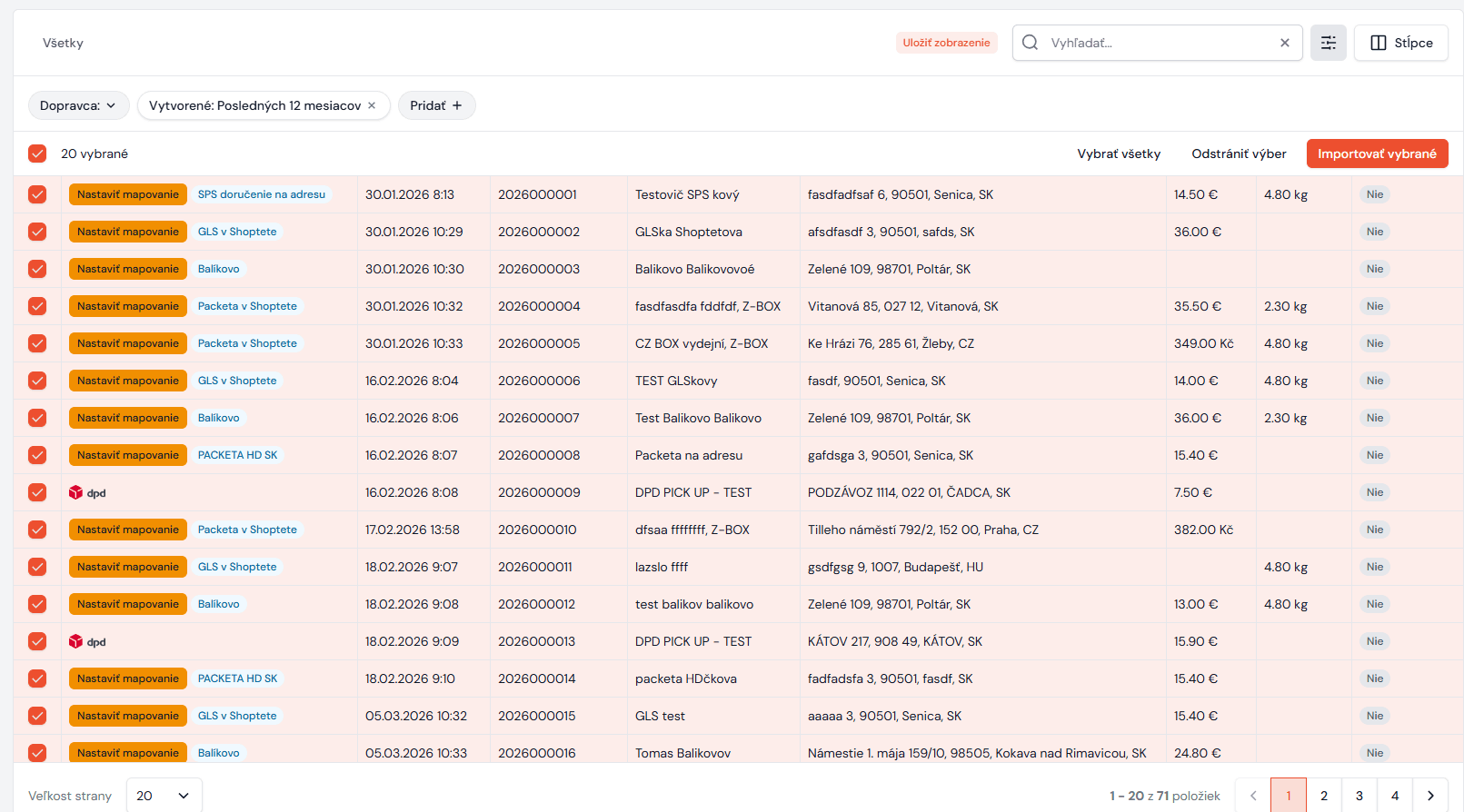
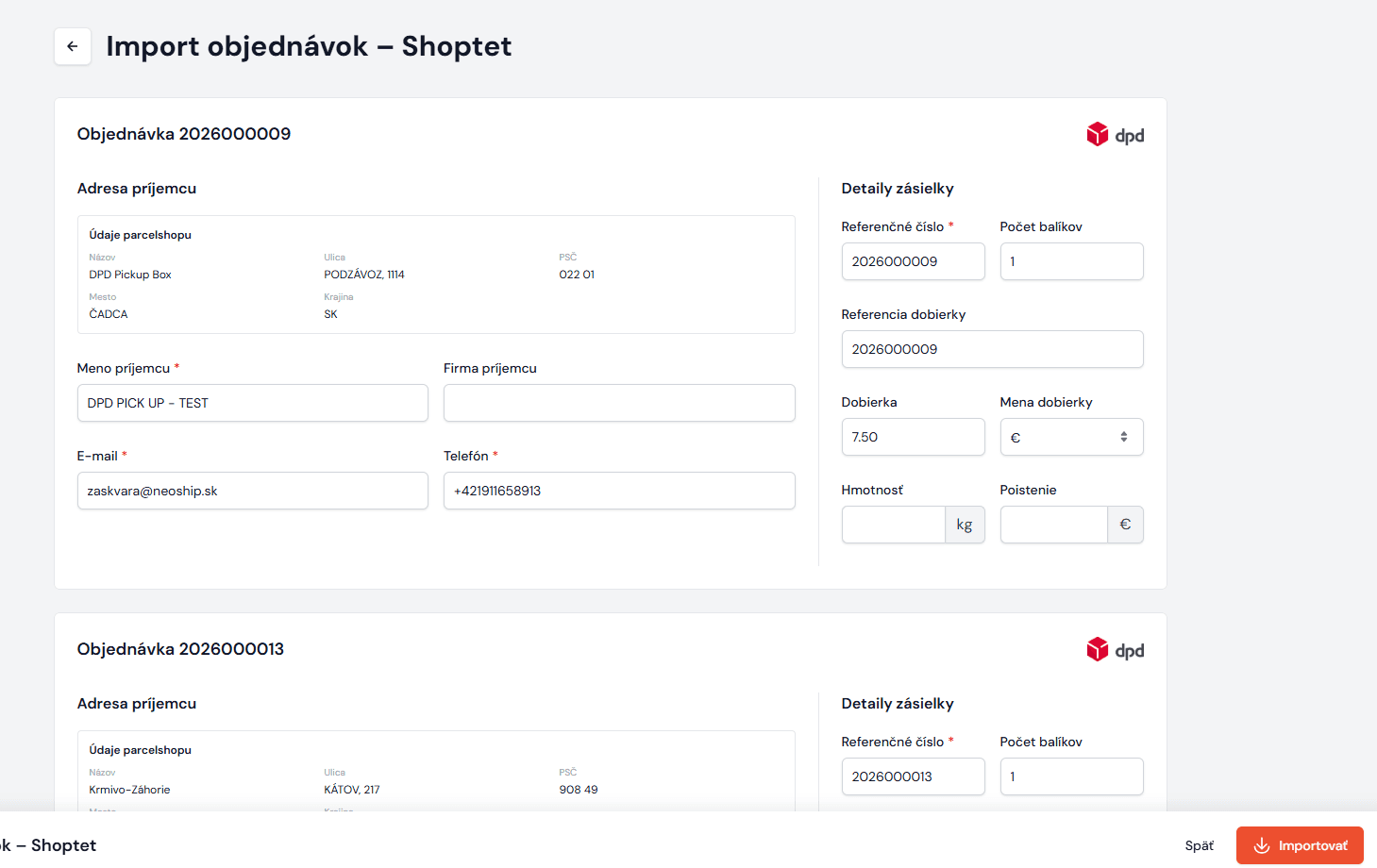
4. Az importálás után ellenőrzés vagy esetleges módosítás céljából ismét megjelenik az összes rendelés, és ha minden rendben van, kattintson újra az Import gombra. Az adatok bekerülnek a csomagok listájába, ahonnan már csak ki kell nyomtatnia hozzájuk a szállítási címkéket: