Manuály - Aktivácia pluginov
Manuál - Aktivácia konektora Neoship pre Money S4/Money S5
Konektor Neoship pre zautomatizovanie expedície je určený pre všetky eshopy vystavujúce faktúry v Money S4/Money S5. Bezstarostná tvorba balíkov a pohodlná tlač štítkov už bude samozrejmosťou. Vďaka konektoru jednoducho vyexpedujete a vytlačíte štítky pre SPS, GLS a DPD.
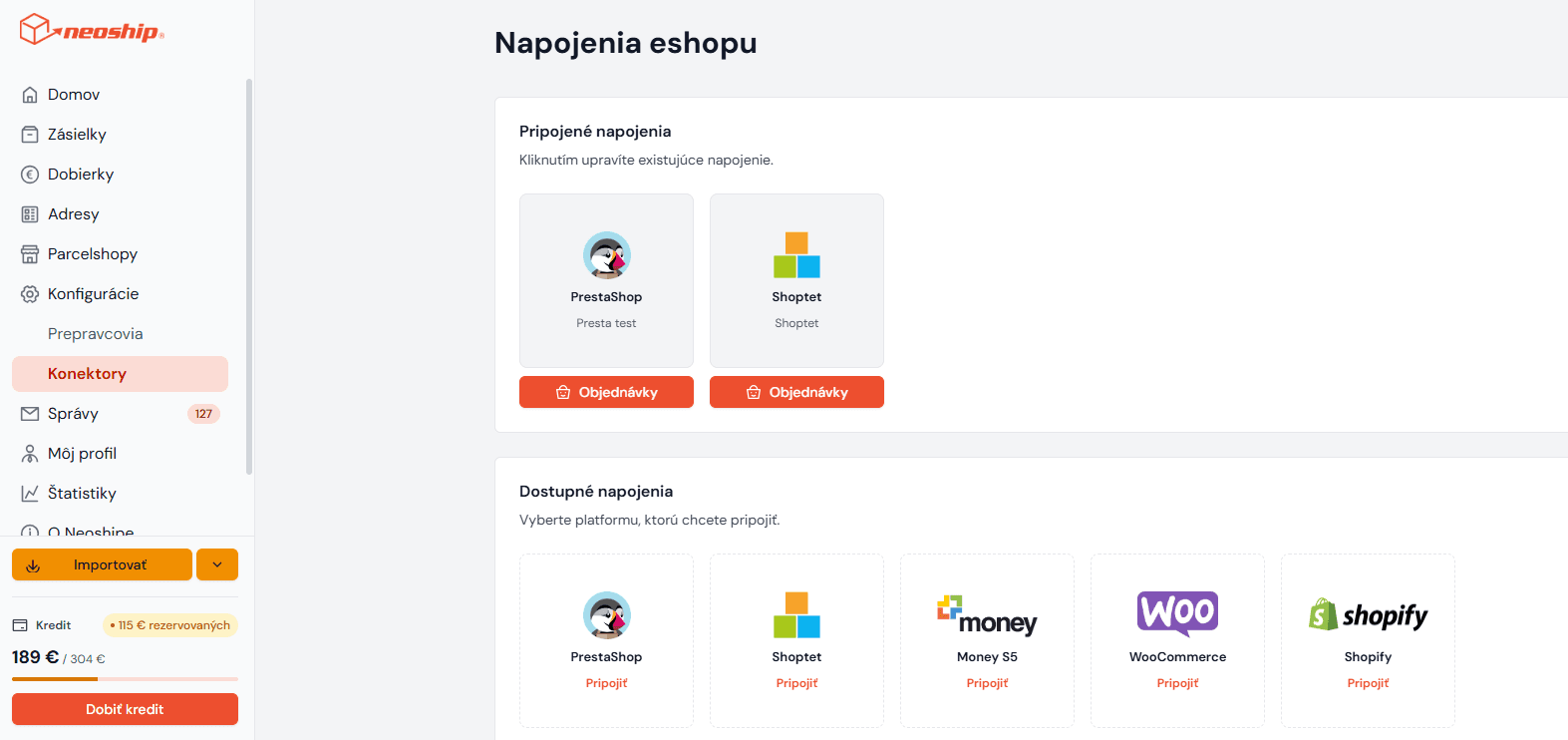
1. Na ľavej lište v aplikácii Neoship kliknite na Konfigurácie - Konektory.
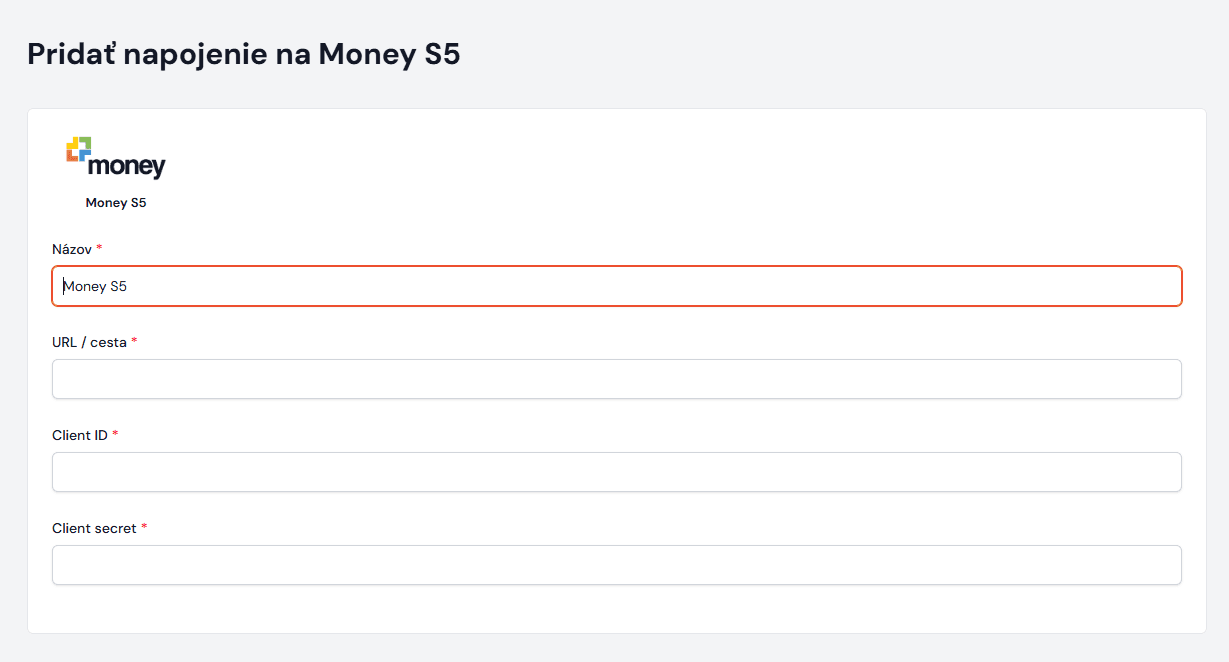
2. Z ponúkaných možností vyberiete Money S4/S5. Do poľa Názov napíšete vami zvolený názov prepojenia (je na vás, aký názov si zvolíte). Do poľa URL vložíte URL vášho fakturačného systému, v ktorom vystavujete faktúry. Ešte je potrebné doplniť API dáta, ako sú CLIENT ID a CLIENT SECRET – tieto vám poskytne váš správca alebo zamestnanec technickej podpory Money. Kliknete na Pokračovať.
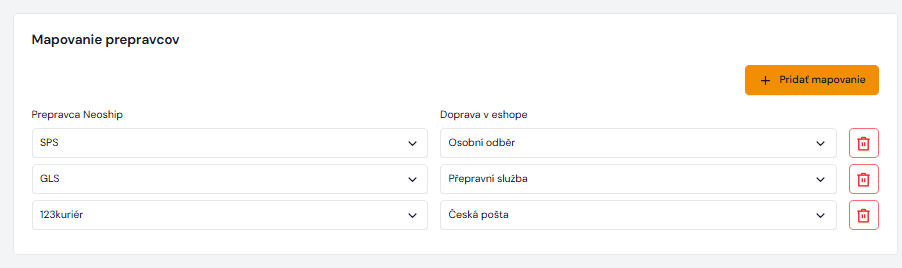
3. Konektor je nastavený. Aby sa do Neoshipu doťahovali korektné dáta z faktúr, je potrebné nastaviť prepravcov, ktorých v rámci služieb Neoshipu využívate alebo budete využívať, platobné metódy týkajúce sa dobierok, prípadne namapovať stĺpec z Money, ktorý hovorí o tom, z koľkých balíkov bude pozostávať zásielka pre príjemcu.
Tvorba balíkov a štítkov
Ako dotiahnuť dáta z faktúr a následne z nich vytvoriť balíky a vytlačiť štítky, si môžete pozrieť v inštruktážnom videu.
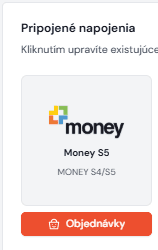
1. Na to, aby ste automatizovane dotiahli dáta z faktúr do Neoshipu a vytvorili k nim štítky, je potrebné kliknúť na tlačidlo Objednávky.
2. Zobrazí sa stránka so Zoznamom faktúr. V tomto momente si sami do filtra zadáte, aké faktúry chcete dostať do Neoshipu. Ak sú to práve dnešné, do filtra nie je potrebné zadávať nič – systém si ich dotiahne automaticky.
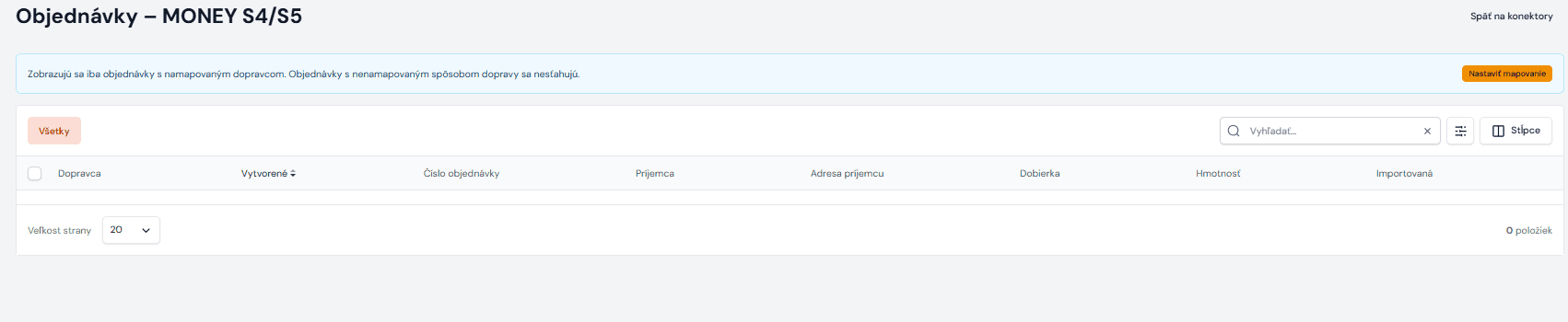
3. Označíte si ich a kliknete na Importovať vybrané:

4. Po importe sa vám na kontrolu či prípadnú úpravu dát zobrazia opäť všetky dáta, a ak je všetko v poriadku, opäť kliknete na Import. Dáta sa nahrajú do zoznamu balíkov, odkiaľ si k nim už iba vytlačíte prepravné štítky.