Manuály - Aktivácia pluginov
Manuál - nastavenie Packety (výdajných miest) v Shoptete
Ako nastaviť zobrazovanie Packety a jej výdajných miest v košíku eshopu na Shoptete? V tomto manuále sa to krok po kroku dozviete.
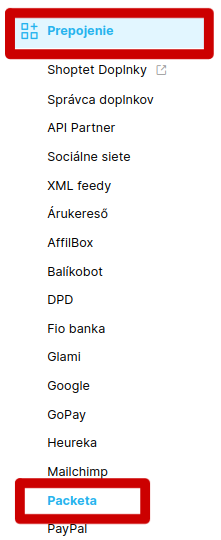
V administrácii vášho eshopu prejdete na Prepojenie – Packeta:
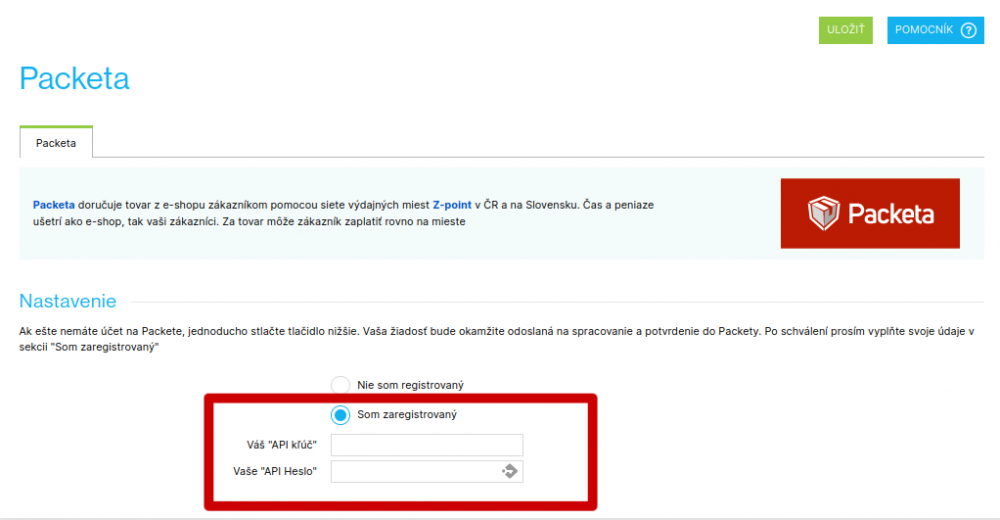
Zakliknete možnosť „Som zaregistrovaný“ a vložíte API kľúče, ktoré vám zašleme na vyžiadanie:
Potom prejdete v menu na Nastavenia – Doprava a platby – Spôsoby dopravy:
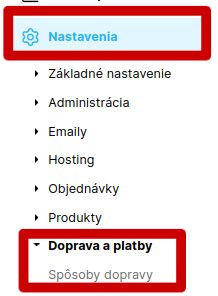
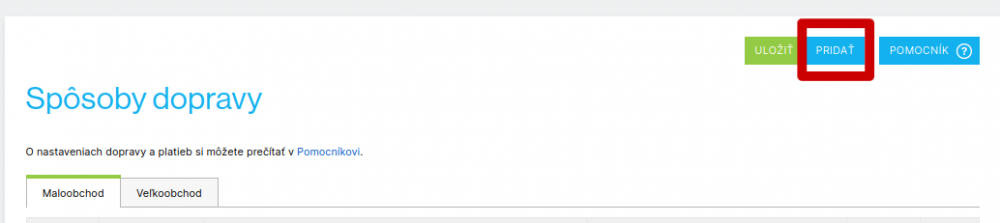
Pridáte nový spôsob dopravy:
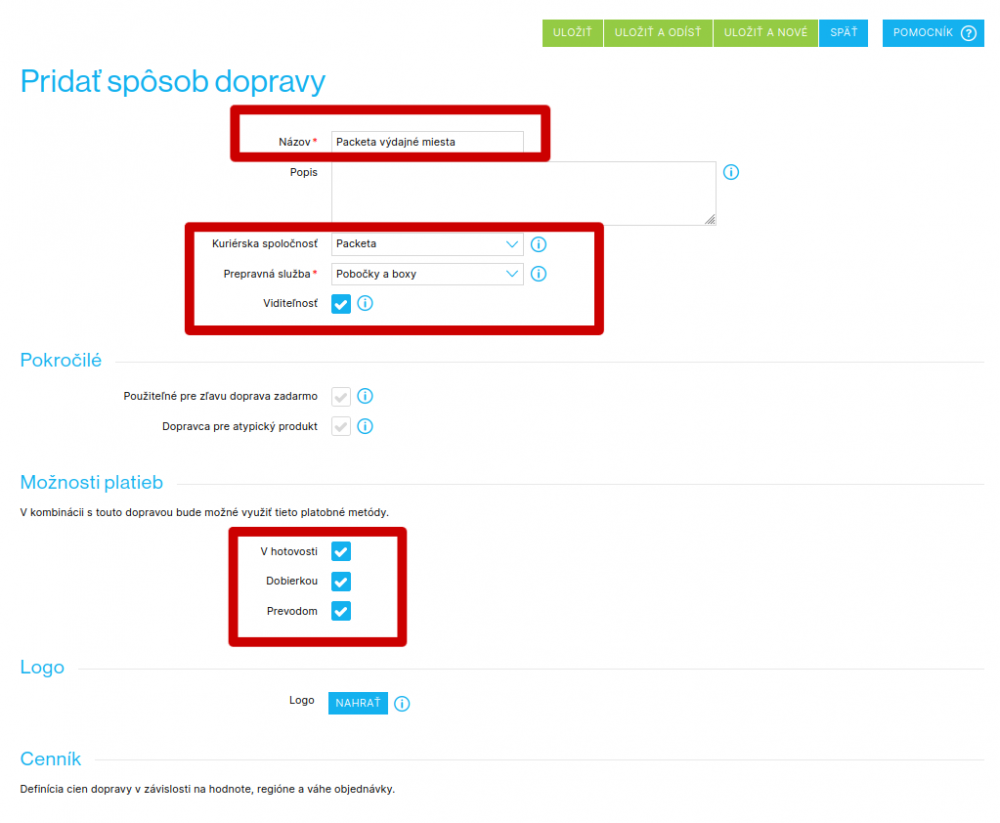
Vyplníte tieto polia:
- 1Názov: pomenujete Packetu tak, ako chcete, aby sa zobrazovala v košíku.
- 2Kuriérska spoločnosť: vyberiete „Packeta“.
- 3Prepravná služba: vyberiete „Pobočky a boxy“.
- 4Zakliknete viditeľnosť.
- 5Možnosti platieb: zakliknete tie možnosti, ktoré zákazníkom ponúkate alebo chcete ponúknuť.
- 6Uložíte.
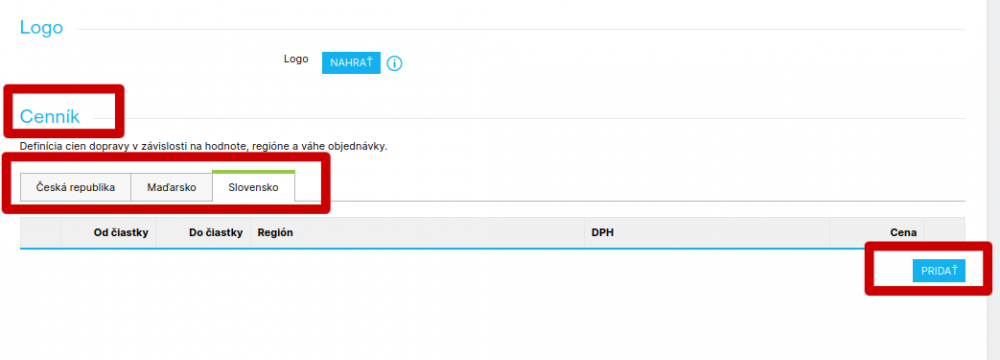
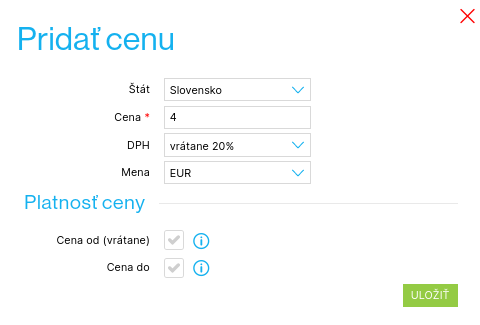
Keď to celé uložíte, kliknete si opäť na novo-nastavenú dopravu, kde sa vám dole zobrazí už aj Cenník. Tu si nastavíte cenu dopravy, ktorá sa bude zobrazovať pri Packete v košíku. Kliknete na „Uložiť a odísť“:
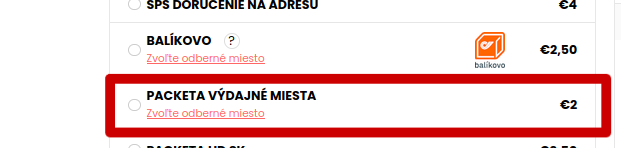
V možnostiach dopravy pribudne „Packeta výdajné miesta“:
Aby fungovalo prepojenie Neoship – Shoptet a správne sa do Neoshipu importovali prijaté objednávky, je potrebné upraviť ešte nastavenia v Neoshipe – v Konektore:

Kliknete na „pridať prepravcu“. Otvorí sa prázdne pole. Z ponúkaných možností vľavo vyberiete Packeta. Z ponúkaných možností vpravo vyberiete prepravu, ktorú ste si nastavili, v našom prípade „Packeta výdajné miesta“, a uložíte: