Manuály - Aktivácia pluginov
Manuál - nastavenie dopravcov SPS, GLS, DPD v Shoptete
Aby eshopy založené na platforme Shoptet mohli exportovať objednávkové dáta do Neoshipu, je potrebné správne nastaviť jednotlivých dopravcov v ich administrácii. Ako správne vytvoriť SPS, GLS a DPD prepravcu nájdete v tomto manuále.
V tomto konkrétnom manuále je vysvetlený a ukázaný príklad nastavenia SPS prepravy. Nastavenie GLS a DPD funguje na rovnakom princípe.
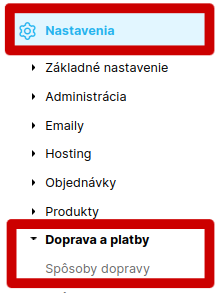
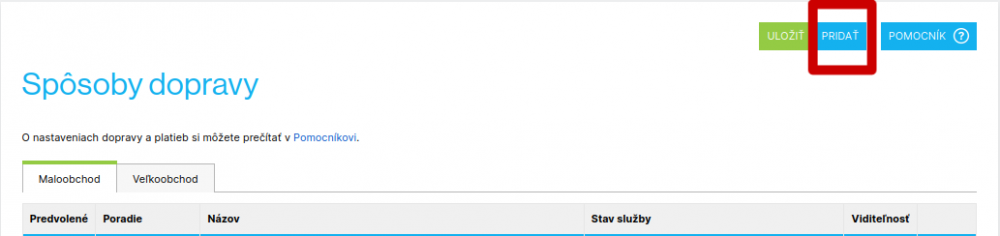
V administrácii vášho eshopu prejdete na Nastavenia – Doprava a platby – Spôsoby dopravy:
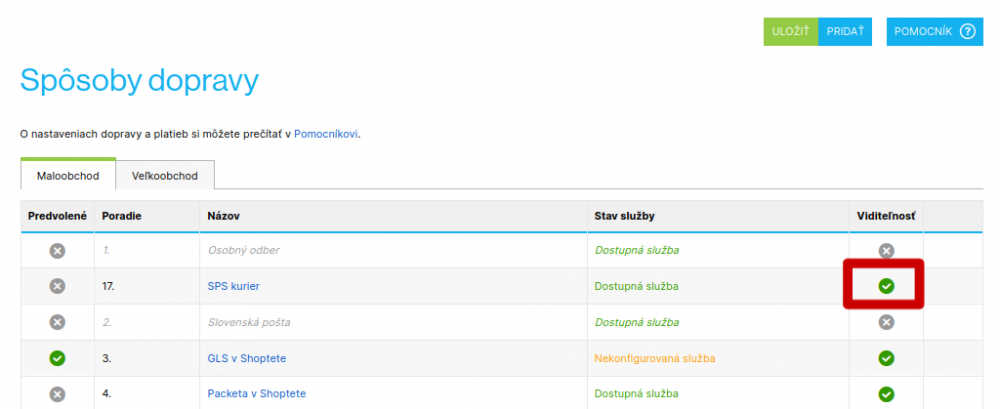
Ak ste pred využívaním Neoshipu využívali prepravnú spoločnosť SPS (DPD, GLS), mali ste ju zapnutú v košíku a idete naďalej využívať služby SPS (DPD, GLS) ale v spolupráci s Neoshipom, je potrebné:
1. Zneviditeľniť alebo odstrániť túto dopravu v spôsoboch dopravy, aby sa nezobrazovala v košíku:
2. Nastaviť „novú SPS (DPD, GLS)“ – kvôli správnemu importu dát do Neoshipu:
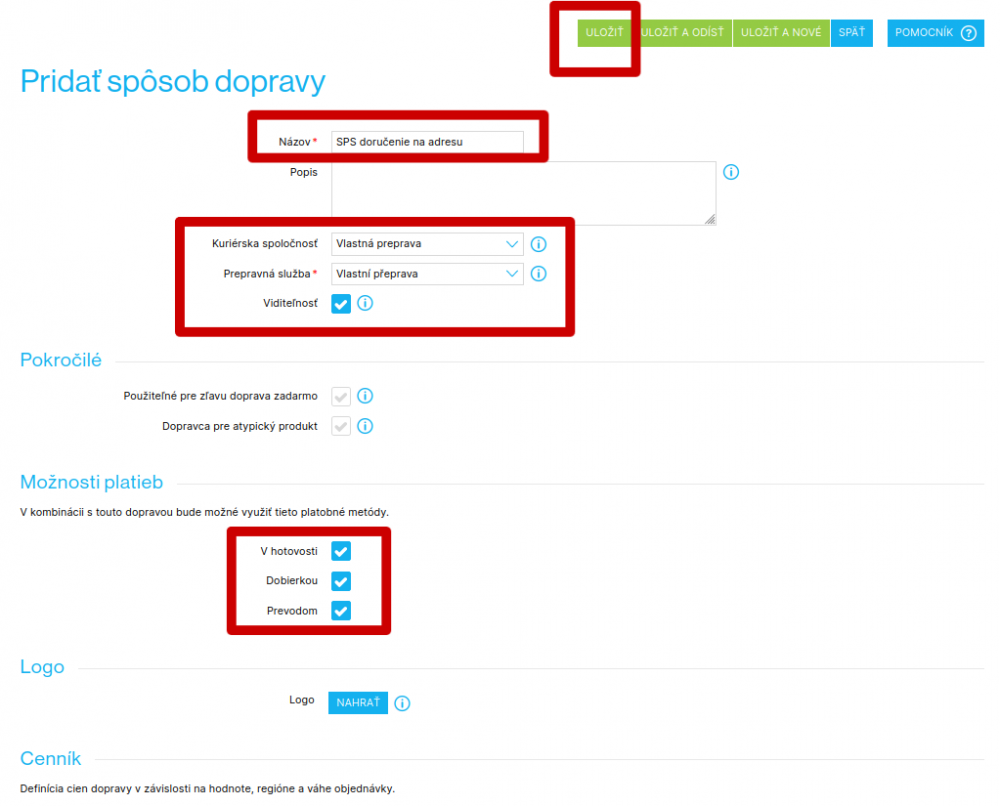
- 1Názov: pomenujete prepravcu tak, ako chcete, aby sa zobrazoval v košíku.
- 2Kuriérska spoločnosť: vyberiete „Vlastná preprava“.
- 3Prepravná služba: vyberiete „Vlastná preprava“.
- 4Zakliknete viditeľnosť.
- 5Možnosti platieb: zakliknete tie, ktoré zákazníkom ponúkate alebo chcete ponúknuť.
- 6Uložíte.
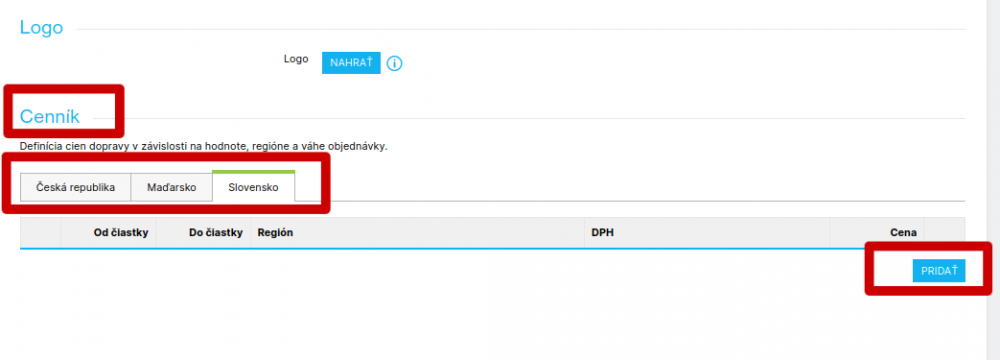
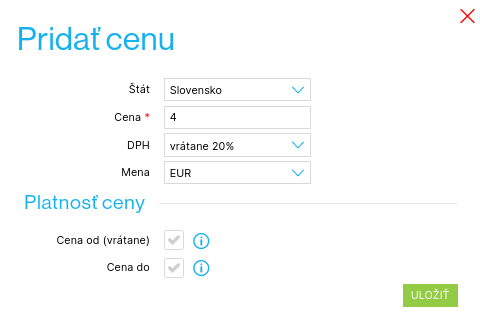
Keď to celé uložíte, kliknete si opäť na novo-nastavenú dopravu, kde sa vám dole zobrazí už aj Cenník. Tu si nastavíte cenu dopravy, ktorá sa bude zobrazovať pri prepravcovi v košíku. Kliknete na „Uložiť a odísť“:
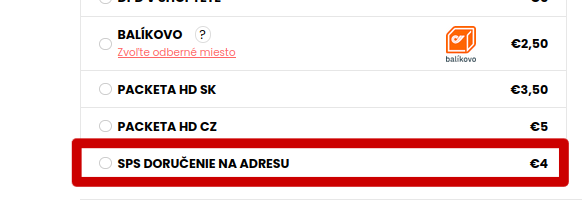
V košíku sa vám už bude zobrazovať SPS (DPD, GLS) doručenie na adresu:
Aby fungovalo prepojenie Neoship – Shoptet a správne sa do Neoshipu importovali prijaté objednávky, je potrebné upraviť ešte nastavenia v Neoshipe – v Konektore:


Kliknete si na „pridať prepravcu“. Otvorí sa prázdne pole. Z ponúkaných možností vľavo vyberiete Slovak Parcel Service (Direct Parcel Distribution, GLS General Logistics Systems Slovakia s.r.o.). Z ponúkaných možností vpravo vyberiete prepravu, ktorú ste si nastavili, t.j. v našom prípade SPS doručenie na adresu. Nastavenie uložíte.